この記事の参照URL:Firebase Studio sunset and project migration
「Firebase Studioが終わっちゃう…移行って難しそう」と不安に思っていませんか?
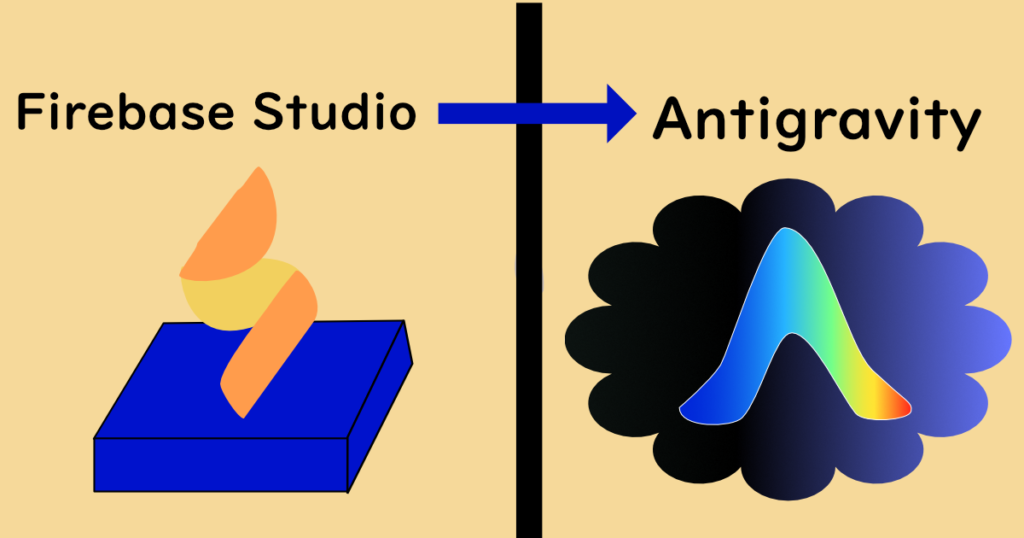
実は、公式が用意してくれた方法を使えば、たった6つのステップで、今のプロジェクトをそのまま新しい環境(Antigravity)へ移すことができます。
 Tomoya
難しい設定は一切ありません!
基本は「ダウンロードして、開いて、AIにお任せ」するだけ。
この記事を見ながら一緒に進めて、新しい開発環境を整えてしまいましょう!
5ステップで完了!Antigravityへの移行手順
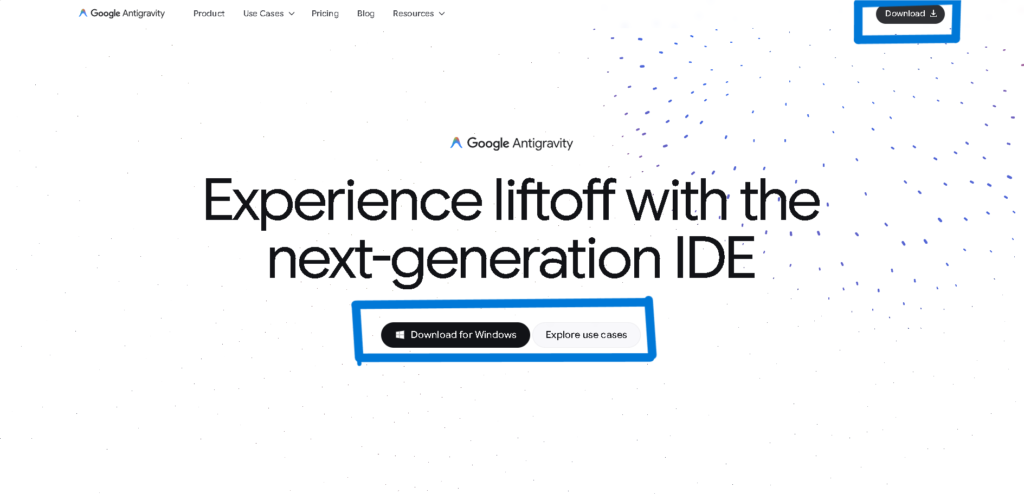
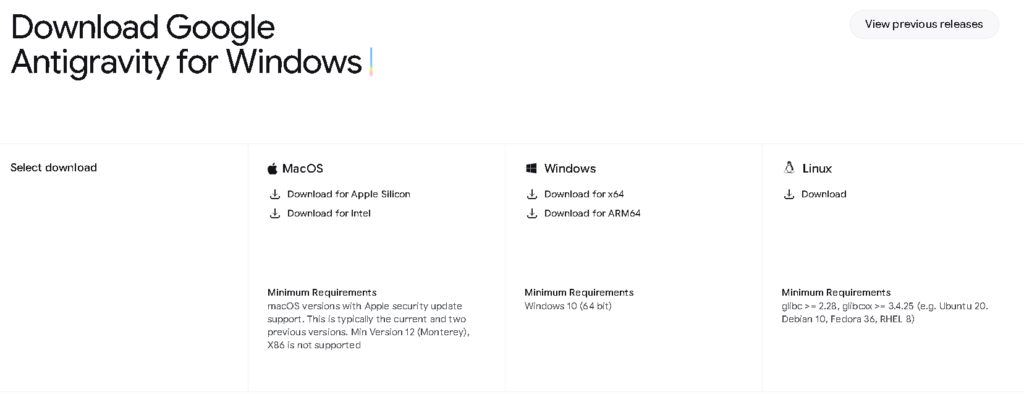
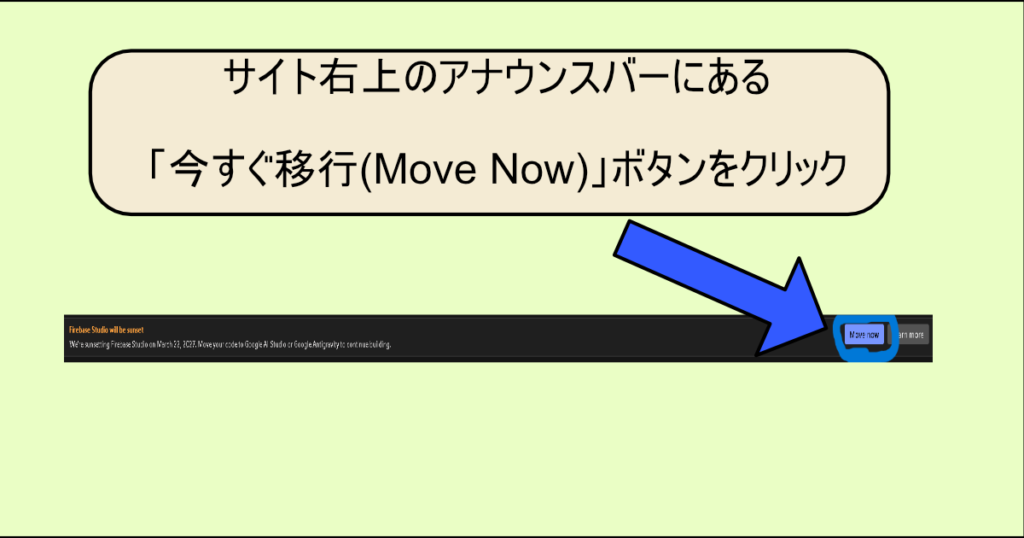
- Firebase Studioを開き、移行したいプロジェクトを表示します。
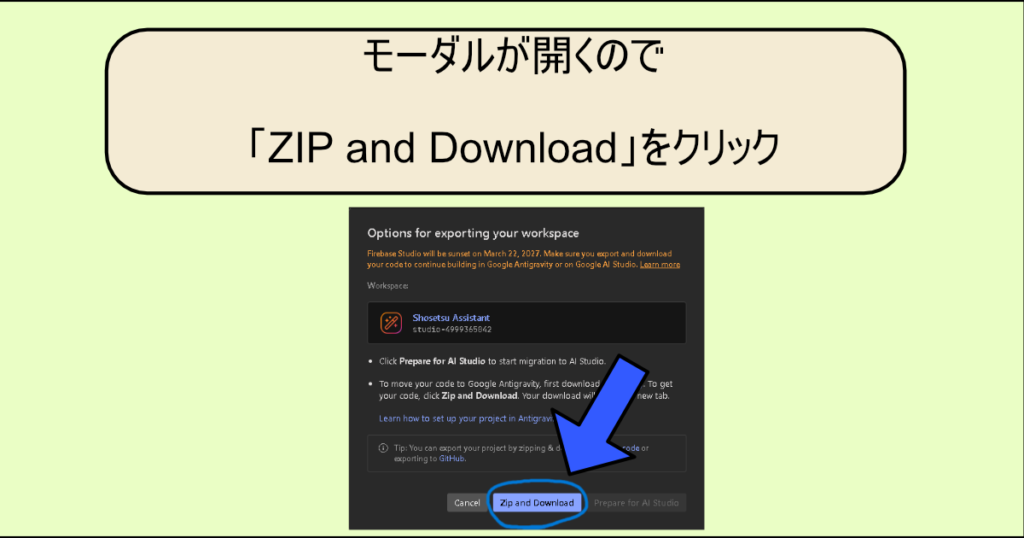
- 画面にある「今すぐ移行(Move now)」といった案内ボタンをクリックすると、モーダルが開きます。
- 「Zip and Download」ボタンを押して、プロジェクトの中身を自分のパソコンに保存しましょう。
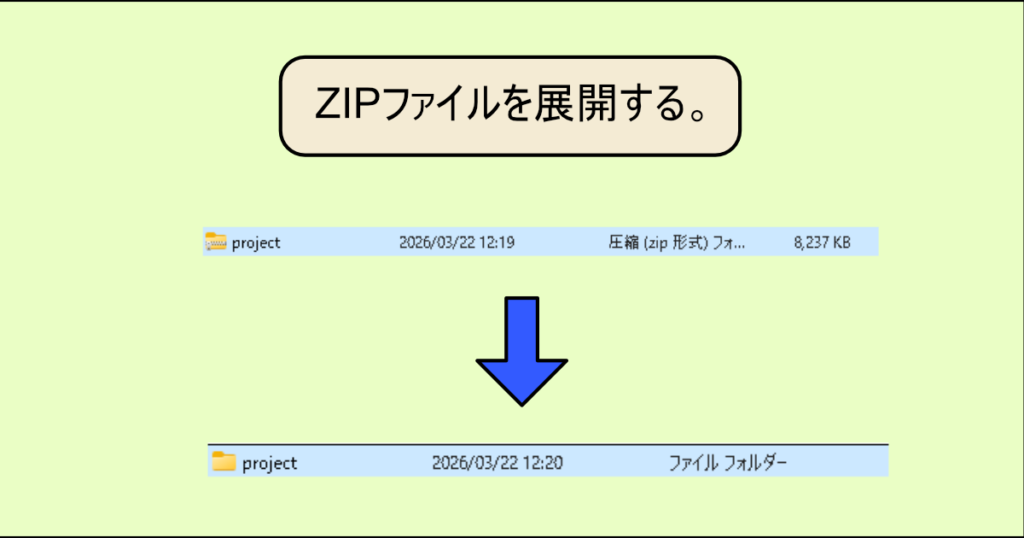
ダウンロードしたZipファイルを右クリックして「すべて展開」を選び、中身を取り出します。
これが新しい環境で使う「プロジェクトの本体」になります。
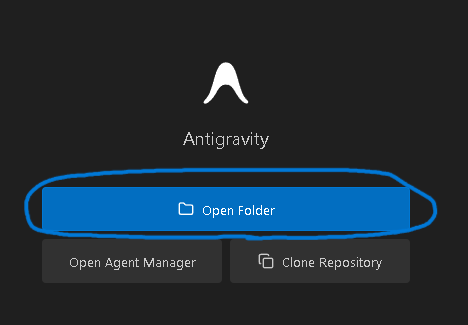
ステップ1でインストールが終わったらAntigravityアプリを立ち上げ、ステップ3で展開したフォルダを選択して開いてください。
ここが一番のポイントです!
Antigravityを開くと、右側にAIエージェント(チャット画面)があります。
そこに以下のコマンドを入力して「移行のためのセットアップをして」といった指示を打ち込んで実行します。
@fbs-to-agy-export.md
※firebaseStudioからantigravityへexportの頭文字。その説明があるファイル(markdown)を読んでもらうためのコマンドです。
AIが自動で必要な設定を書き換えてくれるので、終わるまで少し待ちましょう。
AIエージェントが処理の許可を訪ねてくるので、その都度「Run」や「Process」のボタンを押して許可をしてあげてください。
※デフォルトでは、処理に対して一回一回、ユーザーが許可を行うシステムになっている為
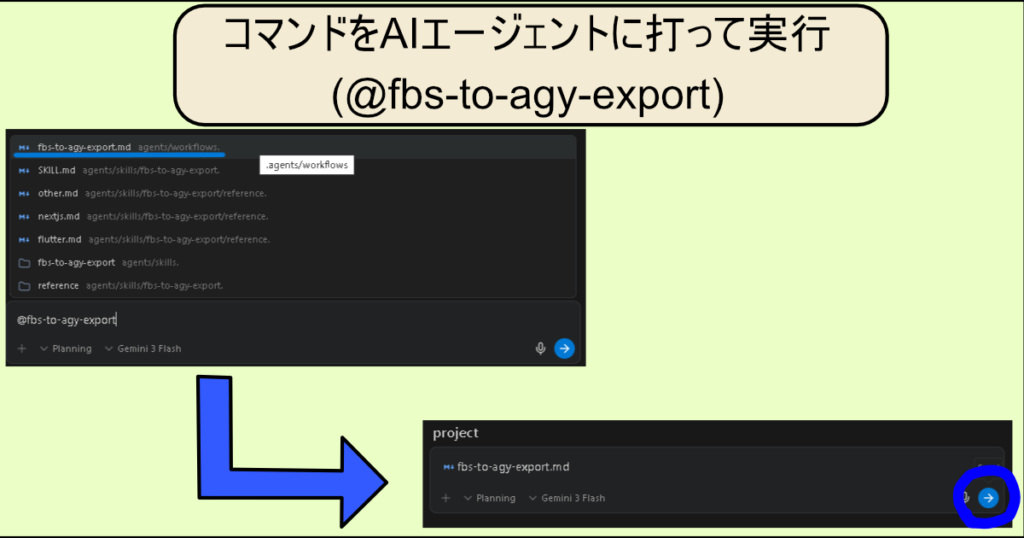
AIにお願いするだけなので、黒い画面に詳しくなくても大丈夫です!
すべての処理が終わったら、Antigravityを一度閉じて、もう一度開き直してください。

- なぜ再起動が必要なの?
-
新しい設定をシステムに読み込ませるための、最後の仕上げのようなものなので、忘れずに行いましょう!
移行後の「これどうすればいい?」を解決(Q&A)
無事に移行できても、見慣れないファイルが増えていて驚いたかもしれません。よくある疑問をまとめました。
まとめ:新しい環境で「Vibe Coding」を楽しもう!
お疲れ様でした!これでFirebase StudioからAntigravityへの引っ越しは完了です。
最初は少し戸惑うかもしれませんが、「困ったらAIエージェントに相談する」というスタイルは変わりません。
むしろ、Antigravityになったことで、より高度なプログラム作成やテストが楽に行えるようになっています。
最後にこれだけは忘れないでください!
- 移行が終わったら、Antigravityを一度再起動しましょう。
- 保存(Commit & Push)する時は、「Antigravity export」といったメッセージを付けておくと後で分かりやすいですよ!
さあ、新しくなった環境で、あなたのアイデアをどんどん形にしていきましょう!
Tomoya再起動を忘れずに!
終わりに
今回の移行作業、本当にお疲れ様でした!
長年使ってきたツールを変えるのは少し勇気がいりますが、一歩踏み出してみれば、Antigravityという強力な相棒があなたの開発をさらに加速させてくれるはずです。
Firebase Studioが教えてくれた「AIと一緒に形にする楽しさ(Vibe Coding)」は、環境が変わっても消えません。
Tomoyaむしろ、これからが本番です!
もし移行中に「ここがうまくいかない」「このファイルはどうすればいい?」といった疑問が出てきたら、ぜひコメントやSNSで教えてください。みんなで新しい開発のスタンダードを作っていきましょう。
次回は、Antigravityをもっと使いこなすための「AIエージェントへの指示出し(プロンプト)のコツ」をお届けする予定です。お楽しみに!
Tomoya







コメント
コメント一覧 (1件)
[…] Firebase StudioからAntigravityへの完全移行ガイド この記事の参照URL:Firebase Studio sunset and project migration 「Firebase […]