

VS Codeからの環境移行が無事に終わり、「さあ開発するぞ!」と意気込んだものの、画面を見て一瞬固まりませんでしたか?
「メニューが全部英語で、どこに何があるか分からない…」
「設定画面を開くのすらハードルが高い…」
と戸惑うのは、誰もが通る道です。
Cursorはデフォルトが英語表記なので、慣れるまでは少し使いづらく感じるかもしれません。
結論から言うと、Cursorの日本語化は実測1分で完了します。
この記事では、英語表記をサクッと見慣れた日本語に変える手順と、私が数々の個人開発を経てたどり着いた「最初にやるべき神初期設定4選」を解説します。
安全に、そして最高に快適な「バイブコーディング」ができる環境を最速で整えてしまいましょう!
※ここでは初めてIDEを使う人向けに書かれています。日本語化に関しては、VS codeと同様の設定が可能です。
1. 【実測1分】CursorのUIを一瞬で日本語化する2ステップ
CursorはVS Codeをベースに作られているため、日本語化の手順もVS Codeとまったく同じです。 難解な設定ファイルなどをいじる必要は一切なく、実測1分・わずか2つのステップで完了します。
① コマンドパレットから「Japanese Language Pack」を導入
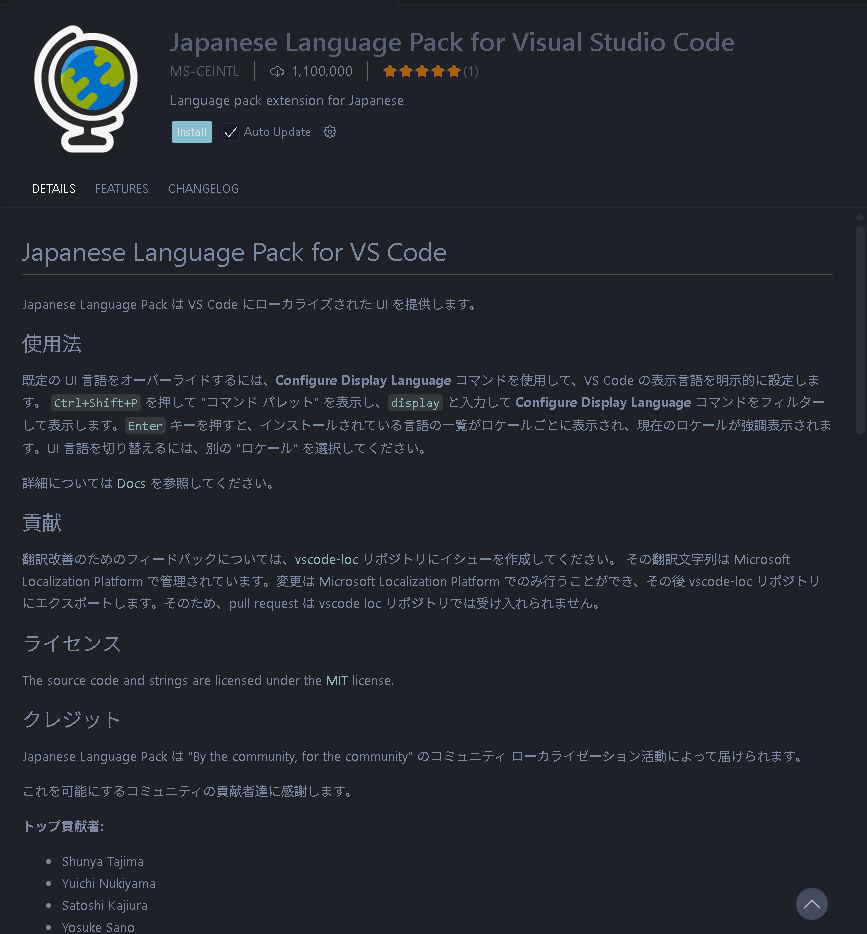
まずは、Cursorに日本語の翻訳データをインストールします。
- Cursorを開いた状態で、キーボードの
Ctrl + Shift + P(MacはCmd + Shift + P)を同時に押して「コマンドパレット」を開きます。 - 入力欄が表示されるので、半角英数字で「Configure Display Language」と入力します。
- 候補に Configure Display Language(表示言語の構成) という項目が表示されるので、これを選択します。
- 次に表示される言語リストから 日本語(Japanese) を選択します。
- (もしリストにない場合は、一番下の「Install Additional Languages…」から日本語を選んでインストールしてください)
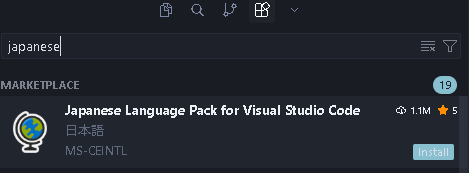

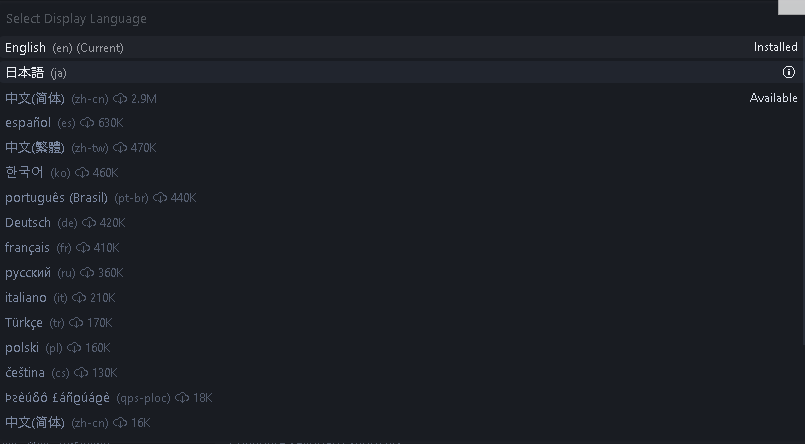
② 【つまずき対策】再起動しても日本語に変わらないときの対処法
言語パックのインストールが終わると、画面の右下に「Restart(再起動)」を促すポップアップが表示されます。
このボタンをクリックしてCursorを再起動すれば、メニューが綺麗に日本語化されているはずです。
ごく稀に、自動再起動だけでは日本語が反映されないケースがあります。
その場合は、一度Cursorのウィンドウを完全に閉じ、手動でアプリを立ち上げ直してみてください。
これで、使い慣れたVS Codeと全く同じ日本語環境の完成です。視界がクリアになったところで、次は「開発効率」と「セキュリティ」を両立させる必須の初期設定へ進みましょう!
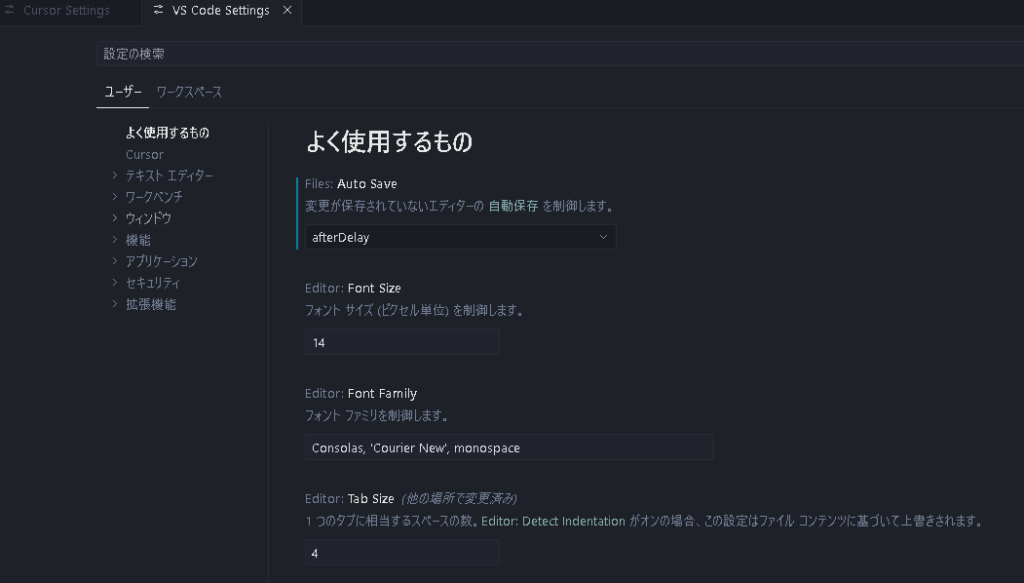
2. 開発効率が爆上がりする!最初にやるべきおすすめ初期設定4選
- 設定①:利用するAIモデルの厳選
- 設定②:プライバシーモードのON(ソースコードの学習防止)
- 設定③:Cursor Tab(コード自動補完)の最適化
- 設定④:
.cursorrules(AIへの指示書)を読み込ませるための前準備
日本語化が無事に終わったら、次はCursorの真価を発揮するための「初期設定」です。
Cursorには多くの設定項目がありますが、最初にあれこれいじる必要はありません。 ここでは、私が数々の個人開発を経てたどり着いた、「開発効率を爆上げしつつ、安全に開発するための必須設定4選」を厳選して解説します。
設定①:利用するAIモデルの厳選
Hobby(無料)プランの「制限付きエージェントリクエスト」では、自動でエージェントが選択されるためモデルを選択する事ができません。
Proプラン(有料)から高性能・最新モデルを利用できます。
まだCursorを使った事がない方に向けて、現在1か月半額で利用できる招待キャンペーンを行っているので、最新のGPT5.5やClaude Opus-4.8を利用したい方は、気軽にお得に始められるので以下のボタンからCursorをインストールしてProプランに加入するのがおすすめです。
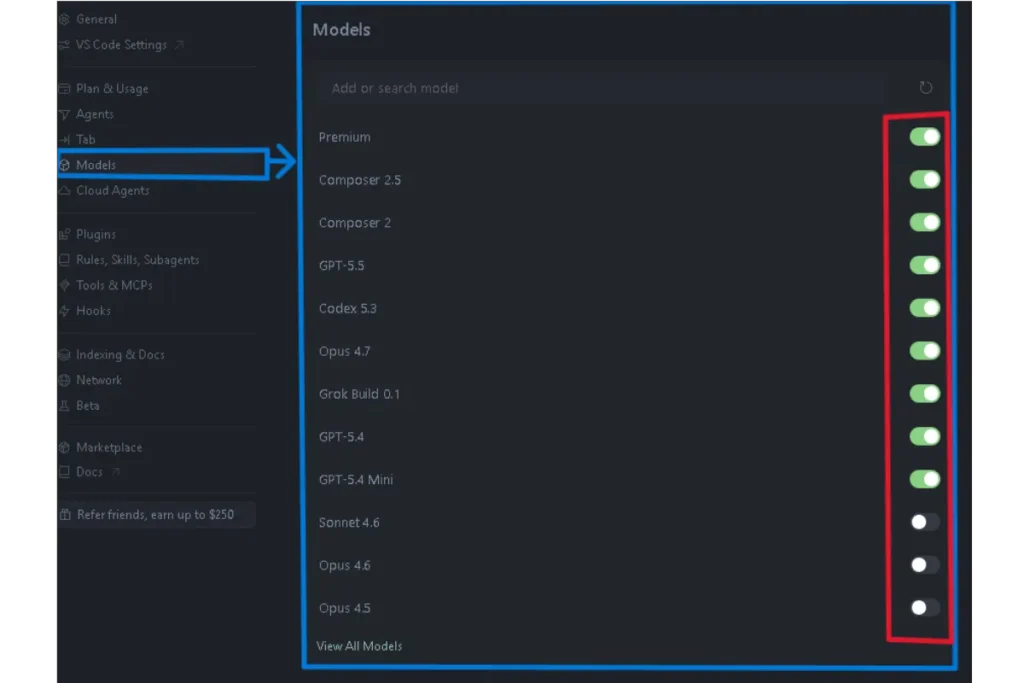
Cursorでは、チャットなどで使用するAIモデル(GPT-5.5やClaude Opus 4.8など)を自由に切り替えられます。しかし、選択肢が多すぎると迷ってしまいますよね。
- 画面右上の歯車アイコン(設定)から「Models」を開きます。
- 主要な最新モデル(例:
claude-opus-4.8やgpt-5.5)だけを有効(ON)にして、使わない古いモデルはOFFにしておきましょう。
使うモデルをピン留めして絞り込んでおくことで、開発中に迷わず最適なAIの頭脳を一瞬で呼び出せるようになります。
設定②:プライバシーモードのON(ソースコードの学習防止)
仕事のコードはもちろん、大切な個人開発のソースコードが勝手にAIの学習データに使われてしまうのは避けたいですよね。
セキュリティを守るために、この設定は最優先で行ってください。
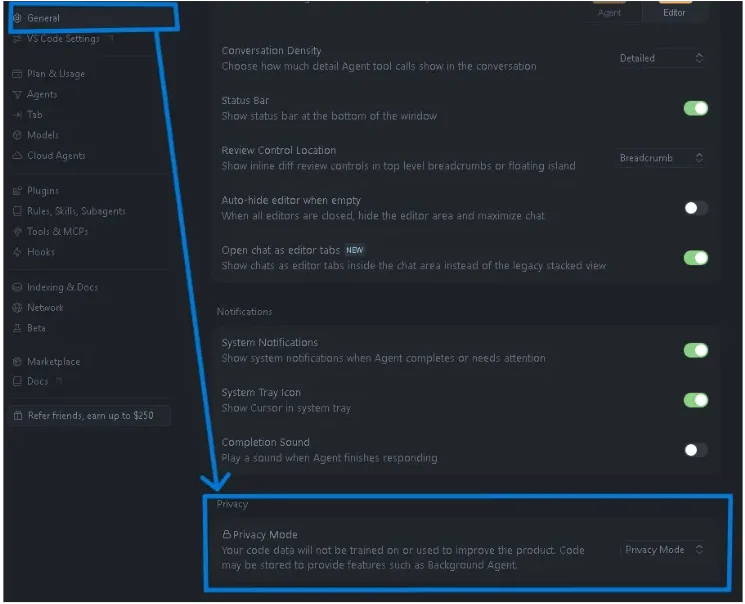
- 設定画面(歯車アイコン)から「General」を選択します。
- ページ下部にある「Privacy Mode」を 「ON(Enabled)」 に変更します。
もしお使いの環境やネットの情報が古く、以前の「Privacy(レガシー)」という設定のまま放置されている場合は要注意です。
実は、この古いレガシー設定のままだと、今後Cursorに新しく搭載される超強力なAI機能「Cloud Agent(クラウド・エージェント)機能」が正常に動かなくなってしまいます。
※「Cloud Agent機能」を駆使した爆速開発術については、また別の記事でじっくり特集します!
今のうちにしっかりと最新の「Privacy Mode: ON」へアップデートしておきましょう。これだけで、コードが外部に学習されるリスクをゼロにしながら、最先端の機能をフルに使えるようになります。
設定③:Cursor Tab(コード自動補完)の最適化
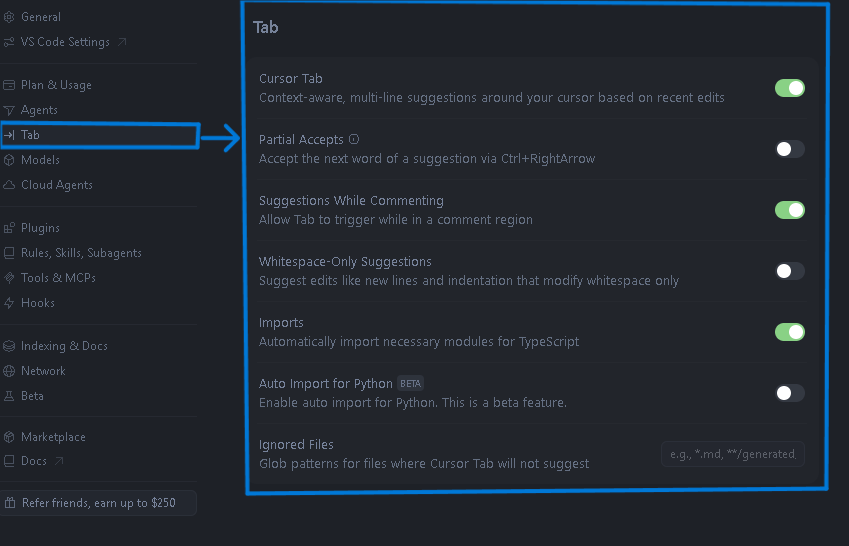
Cursor Tabは、コードを書いている最中に「次に書きたいコード」を先回りして薄文字で提案してくれる、まさに右腕のような自動補完機能です。
- 設定画面の「Features」から「Cursor Tab」を開きます。
- ここが 「Enabled(有効)」 になっていることを確認してください。
VS Codeの標準的な補完(Copilotなど)よりも、さらに一歩先を読んだ提案をしてくれるため、基本的には「Tabキーをポンポン押すだけ」で関数が組み上がっていきます。
 Tomoya
タイピングの手間が激減し、バイブコーディングのノリがさらに加速します!
設定④:.cursorrules(AIへの指示書)を読み込ませるための前準備
CursorのAIに「自分の好みの書き方」や「使用しているフレームワークの最新ルール」をあらかじめ学習させておける、魔法のファイルが「.cursorrules」です。
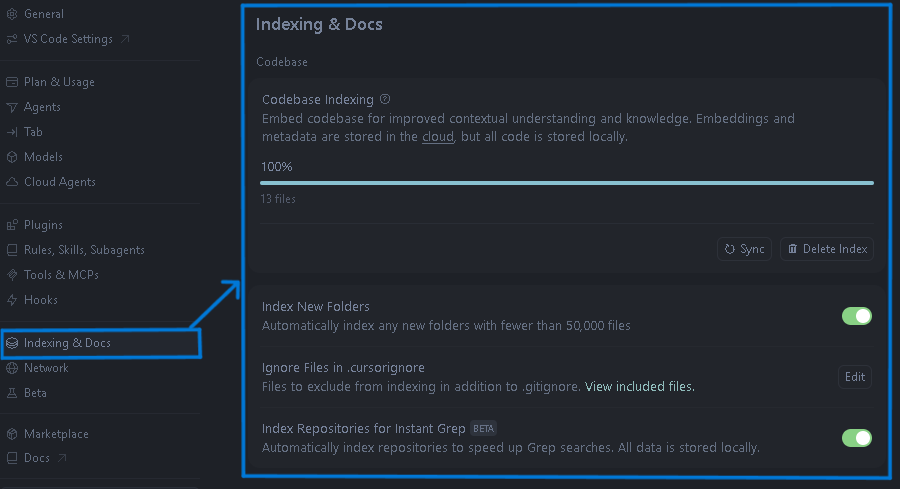
今回はその前準備として、Cursorがプロジェクト内のファイルを正しく読み込めるようにしておきましょう。 設定画面の「Features」内にある「Context」の項目で、ファイルやフォルダのインデックス作成(Indexing)が有効になっているかを確認しておくだけでOKです。
これをしておくことで、次回詳しく解説する「AIを思い通りに操るための指示書の作成」が100%活きてくるようになります!
3. まとめ:設定完了!次はCursorのAI基本機能を使い倒そう
お疲れ様でした!これでCursorの日本語化と、最初にやるべき必須の初期設定はすべて完了です。
英語だらけだったエディターが、使い慣れた日本語環境になり、さらにセキュリティもバッチリな「あなた専用の最強AI開発環境」へと生まれ変わりました。
最後に、今回設定した重要ポイントを振り返っておきましょう。
- UIの日本語化:コマンドパレットからわずか1分で、VS Codeと同じ見慣れた画面に変更完了。
- AIモデルの厳選:最新モデルをピン留めし、開発中に迷わない状態を構築。※Proプランから
- プライバシーモードのON:コードの学習を防ぎつつ、将来の「Cloud Agent機能」に備えて最新版にアップデート。
- Cursor Tab& Contextの確認:爆速の自動補完と、今後
.cursorrulesを活かすための土台が完成。
ここまで整えば、準備は100%万端です。あとはAIの力を借りて、ノリと勢いでコードを書き殴る「バイブコーディング」を体感するだけ!
次のステップ:Cursorの「AI基本機能」を使い倒そう!
設定お疲れ様でした!次はいよいよ実践編です!
せっかく最強の環境が整ったのですから、次は実際にAIを使ってコードを生成したり、チャットでバグを瞬殺したりしてみましょう。
次の記事では、「【基本機能】Cursorのチャットとコード生成(Cmd+K / Cmd+L)の使い倒しガイド」をお届けします。
Cursorの真骨頂であるAI機能を120%引き出すための、具体的なプロンプトのコツや操作方法を分かりやすく解説していきます。さあ、ワクワクするAI開発の世界へ一歩進みましょう!
Cursorを登録したことはないが興味が湧いた方に向けて
【設定①:利用するAIモデルの厳選】でもお伝えしましたが高性能モデルを利用するには有料プランにアップデートしなければいけないません。
本来$20かかるProプランが以下の招待リンクから始めてもらえば半額の$10(約1500円)で始められるのでおススメです。※Pro+やUltraの上位プランも半額の対象
Cursorでは、様々なAIモデル(composer2.5、GPT5.5、Claude Opus-4.8、Gemini-3.5-Flashなど)を搭載しているのでCodexやClaude Codeの単体のモデルだけではないのが特徴です。
始めの体験として申し分ないと思うのでこの機会にぜひ登録してみてください。





コメント