

話題のAIエディター「Cursor」が気になりつつも、一歩を踏み出せずにいませんか?
「長年育てたVS Codeの環境を変えるのが面倒…」
「本当に乗り換える価値があるの?」
と迷う気持ち、とてもよく分かります。
拡張機能やキーバインドを一から設定し直すのは苦行でしかないですよね。
結論から言うと、VS Codeからの設定引き継ぎは一瞬(実測わずか数秒)で完了します。
この記事では、すでにCursorへ移行した私が、実際のインポート手順と「ガチで体感したVS Codeとの3つの違い」をデータ付きで解説します。 面倒な設定移行の不安をゼロにして、今日からAIを駆使した爆速の「バイブコーディング」をスタートさせましょう!
1. なぜ今Cursorなのか?VS Code使いの私が移行を決めた理由
私も元々は、ガチガチにカスタマイズしたVS Codeを愛用する「VS Code信者」のひとりでした。不満なんて1つもなかったんです。
 Tomoya
実は私も、ずーーっとVS Code派だったんです。
基本的にIDEでの開発は主流だったからです。
そんな私がCursorへの移行を決めた理由は、「コードを書くスピード」ではなく「アイデアを形にするスピード」の次元が違ったからです。
これまでは、エラーが出ればブラウザを開いて検索し、ドキュメントを読み漁るのが当たり前でした。しかしCursorは、エディターの中に超優秀なAI相棒が常駐している状態です。
もちろんVS CodeにもAgent機能はありますが使いずらかったです。VSCodeでは特にAIエージェントに指示を出しても「動く状態に修正」されなかったのが離れる一番の要因になったと思います。これは結局自分でエラーの原因を調べて修正をしないといけないストレスと手間が発生するのでちょっとした荒らしと変わりません。
Cursorでは、コードのコピペや検索の手間が一切なくなり、頭の中の「作りたい!」という熱量が冷めないうちに形にできる。このノリと勢いで開発を進める「バイブコーディング」の快感を知ってしまった瞬間、もうVS Codeには戻れないと確信しました。
「でも、移行が大変なんでしょう?」と思ったあなた。 次セクションで、拍子抜けするほど簡単な「一瞬で終わる移行手順」を実際のデータ付きで解説します!
2. 【実測5秒】VS CodeからCursorへの移行手順3ステップ
「エディターの移行=設定の引っ越しで半日潰れる」というのは、もう過去の話です。
Cursorへの移行は、驚くほど簡単。実際のインポート処理にかかる時間は実測でわずか5秒でした。
今から紹介する3つのステップを上から順に進めるだけで、あなたのVS Code環境がそのままCursorへクローンされます!
① Cursorのダウンロードとインストール
まずは、Cursorの公式サイトからインストーラーをダウンロードしましょう。
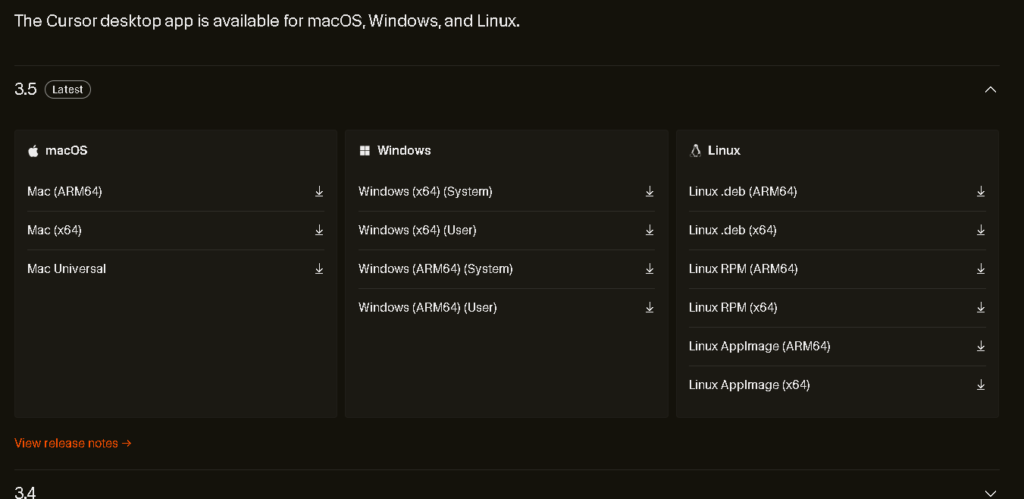
- Cursorの公式サイト(https://www.cursor.com/)にアクセスします。
- トップ画面にある「Download」ボタンをクリック。(お使いのOSに合ったファイルが自動で選ばれます)
- お使いのOSと表示が違う場合:画面右上の「ダウンロード」ボタンを押せばダウンロードページに移るので見つけられます。
- ダウンロードしたインストーラーファイルをダブルクリックして、画面の指示に従ってインストールを進めます。
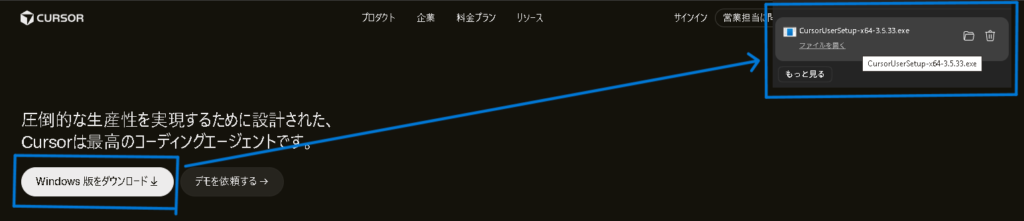
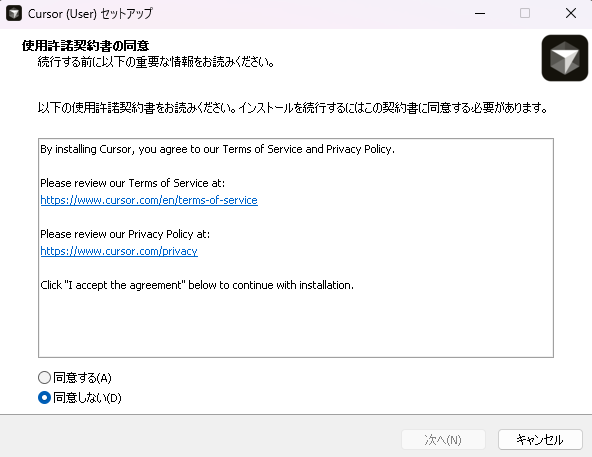
インストールが完了してアプリを開けば、準備は完了です!
「タスクバー」や「Desktop画面」にアイコンをセットしておくのがすぐに起動できるのでおすすめです。
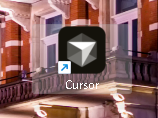
② VS Codeからの設定・拡張機能のインポート
ここが一番のハイライトです。Cursorを初めて起動すると、セットアップ画面(Welcomeウィザード)が表示されます。
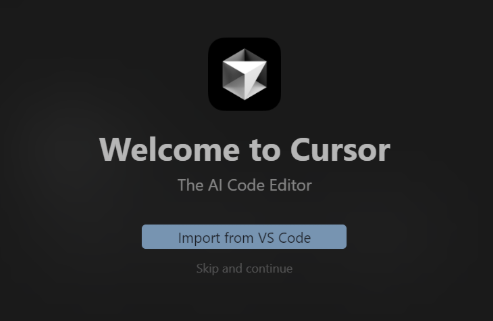
画面を進めると、「Import from VS Code(VS Codeからインポートしますか?)」という項目が現れます。
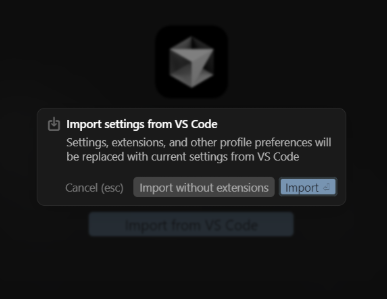
迷わず「Import」を選択して進めましょう。 画面上のインポートボタンを押した瞬間、バックグラウンドで処理が走ります。ストップウォッチで測ってみたところ、わずか5秒で「Success」の文字が表示されました。
※もし初回起動時にインポートし忘れた、あるいはすでにCursorを使っている場合でも大丈夫。Ctrl + Shift + P(Macは Cmd + Shift + P)でコマンドパレットを開き、>Import VS Code Settings を実行すれば、いつでも同じ引き継ぎが可能です!
③ データの引き継ぎ完璧度チェック
インポートが終わったら、どれくらい引き継がれているかを確認してみましょう。 結論から言うと、引き継ぎの完璧度は「99%」でした!
具体的にどこまで引き継がれていたか、私の環境での検証結果をまとめました。
- カラーテーマ / フォント設定: お気に入りのテーマ(例: One Dark Proなど)やフォントサイズも完全にそのまま。
- キーバインド(ショートカットキー): VS Codeで体に染みついた操作感が1ミリも崩れずそのまま使えます。
- 拡張機能(Extensions): 普段使っているプラグインが自動で一斉にインストールされていました。
一部、Cursor側のAI機能と競合するような特殊な拡張機能を除けば、起動したその瞬間から「いつものVS Code」と同じ感覚でコードを書き始めることができますよ。
Tomoyaこの移行設定に手間がほぼかからないのは、最大のメリットになりますね。
3. 【ガチ検証】エンジニアが実際に感じたVS Codeとの3つの違い
実際に環境を移行し、数々の個人開発でCursorを使い倒して分かった「VS Codeとの決定的な違い」を3つに厳選してご紹介します。
巷のレビューにあるような「AIが便利」という抽象的な話ではなく、エンジニア目線でガチ検証した生の声をお届けします。
違い①:コード生成(Ctrl+K)とチャットによる圧倒的な開発スピードの差
最大の違いは、やはり先進的だった「エディターとAIの融合度」です。
今でこそ当たり前のエディターとAIチャット画面の融合。
VS Codeでも拡張機能(GitHub Copilotなど)を入れればAIチャットは使えますが、Cursorは「エディターそのものがAI向け」として作られています。
例えば、コードを数行選択して Ctrl + K(Macは Cmd + K)を押し、「この関数を非同期処理(async/await)に書き換えて」と日本語で指示するだけで、その場でコードが爆速リファクタリングされます。ブラウザを開いてコピペする手間が完全にゼロになりました。
現在のAIは、言語の壁を取り払う認識力を持っているので「英語」の理解はほぼなしでも行えます。開発するには徐々に覚えていく必要がありますが「体験」や「参入障壁」は無いと言えます。
思考を一切止めずに、脳内のアイデアがそのまま画面にコードとして出力されていく感覚。これこそが、私が提唱する「バイブコーディング」の真骨頂です。このスピード感は、後付けの拡張機能では絶対に味わえません。
まずは使って覚えるができるのが大きいと思います!
違い②:設定の移行が「完全自動」で拍子抜けするほど楽だった点
Tomoya実は、起動した瞬間に『あれ?全部英語じゃん…』ってちょっと固まりました(笑)
2つ目の違いは、移行にかかるストレスのなさです。
過去に別のエディターに乗り換えようとした時は、プラグインの選定やキーバインドの設定が崩れて、結局1日潰れて元の環境に戻る…という苦い経験がありました。
しかしCursorは、前述の通り「たった5秒」ボタンをポチッと押すだけ。 VS Codeで愛用していたカラーテーマ(One Dark Pro)もフォントサイズも、完全にそのままで立ち上がりました。
「乗り換えたいけど、あの面倒な設定をもう一度やるのは嫌だな…」というストレスが完全にゼロだったのは、良い意味で大誤算でした。
違い③:【要注意】移行直後に少し戸惑ったポイントと解決までの時間
良いところばかり書いても胡散臭いので、実際に移行した直後に「えっ、使いにくいかも…」と戸惑ったリアルな罠も隠さず共有します。
私が一番戸惑ったのは、「初期UIがすべて英語」だった点と、「VS CodeとCursorのショートカットキーの競合」でした。
特に、Cursor独自のAIチャットを呼び出すキー(Ctrl + L)が、私がVS Code側で登録していた自作のショートカットと被ってしまい、最初は意図しない挙動になってしまいました。
「やっぱり移行は失敗だったか?」と一瞬焦りましたが、解決にかかった時間はわずか5分です。 コマンドパレットから日本語化パックを適用し、ショートカットの競合をサクッと修正するだけで、あっけなく「最高の開発環境」へと生まれ変わりました。
4. まとめ:Cursorへの移行はノンストレス!次は初期設定へ進もう
長年愛用したVS Codeから新しいエディターへ乗り換えるのは、誰だって勇気がいるものです。しかし、Cursorならその心配は一切不要でした。
最後に、今回の内容を振り返ってみましょう。
- 移行にかかる時間は実測わずか5秒。初回起動時にボタンをポチッと押すだけで、完璧に引き継がれます。
- カラーテーマやショートカット、拡張機能の99%がそのまま動くため、操作に戸惑うこともありません。
- 移行後に唯一戸惑ったUIの英語表記やキーの競合も、たった5分で解決可能です。
VS Codeの快適さを1ミリも損なうことなく、AIとの融合による「バイブコーディング」の爆速開発環境が手に入ります。迷っている時間がもったいないくらい、今すぐ乗り換える価値があると断言できます!
今なら初月半額で利用できる紹介プランもあるので始めから準備満タンでスタートダッシュを切るには絶好の期間と言えます。紹介プランも気になったら以下の記事から是非ご覧ください。
さあ、Cursorを日本語化して快適な開発を始めよう!
無事にインストールとインポートが終わったら、まずは「すべて英語」になっている画面をサクッと日本語化し、開発をさらに快適にする初期設定を済ませてしまいましょう。
次の記事では、「初心者向け!Cursorを1分で日本語化する手順と、最初にやるべきおすすめ設定」をどこよりも分かりやすく解説しています。
環境を100%完璧に整えて、AIをフル活用した個人開発への第一歩を踏み出しましょう!








コメント
コメント一覧 (1件)
[…] VS CodeからCursorへ移行!エンジニアが感じた3つの違いと手順 話題のAIエディター「Cursor」への移行を迷っている方へ。VS […]