

「朝いちばんにGmailを開いて、気づけば30分。結局、今日なにからやればいいんだっけ?」
 Tomoya
先に答えます。
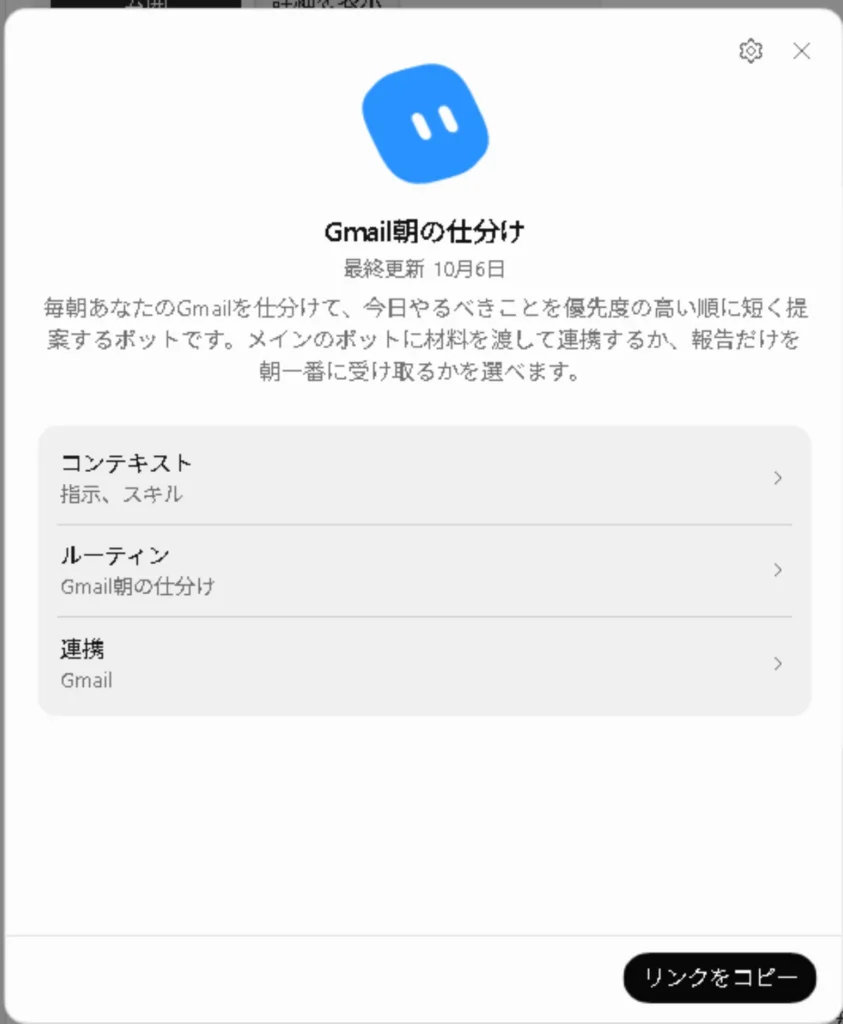
毎朝のGmail仕分けは、公開テンプレート「Gmail朝の仕分け」を追加し、
初回設定で時刻・AかB・要対応の基準・Gmail接続を答えれば、今日のTodoを優先度順に受け取れます。
私は毎日使っているGrok Botのボットを、誰でも追加できる公開テンプレートにしました(2026年10月6日公開)。
Grok Botは、名前と役割を持ったAIのボットを作って、仕事を任せられるアプリです。
テンプレートは、そのボットの「設定一式」を他の人に渡せる仕組みです。
読む時間は約8分です。追加用のリンクは記事内に2か所あります。
ポイントは次の3つです
- 毎朝Gmailを読み、今日のTodoを優先度の高い順に提案します。要対応がない日は通知しない設定もできます。
- 使い方はAかBの2択です。A=メインのボットに材料を渡す/B=報告だけ受け取る。
- 追加すると自分のアカウントに別のコピーができ、Gmailは自分で接続します。作者のログインや会話履歴は付いてきません。
Tomoyaよく聞かれる点を、先に表にします。
| よくある質問 | 答え |
|---|---|
| テンプレを入れると、自分のGmailが他人に見えますか? | いいえ。追加した側のアカウントに別コピーができ、Gmailは自分で接続します |
| AとB、どっちを選べばいい? | メインのボットに段取りを任せているならA。まだ1つだけ/自分の目で確かめたいならB |
| 自分のボットを公開するとき、個人情報は? | 匿名化された非公開版から始め、作者が共有前に確認する前提です |
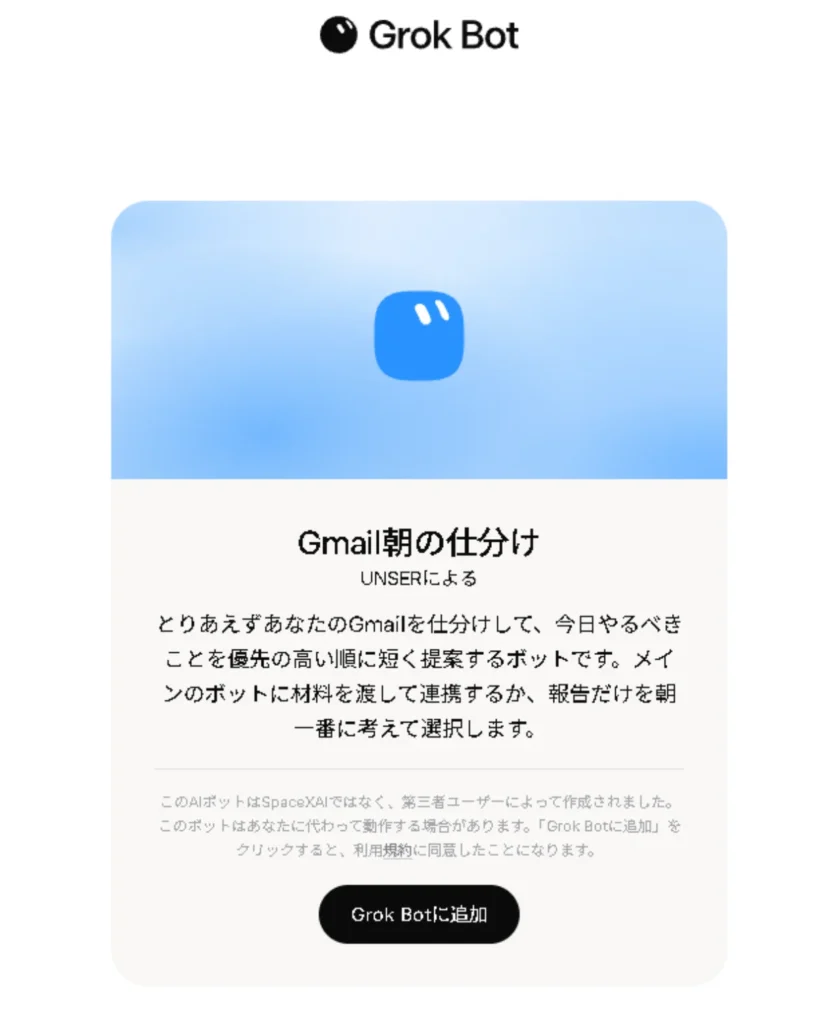
まずは中身を見てみたい方は、こちらからどうぞ。
リンク先は説明文と「Add to Grok Bot」ボタンがあるだけのページです。押しても、中身を確認する画面が出るまでは何も追加されません。
このテンプレで朝の何が変わるか。AとBの選び方
朝のメール確認が長引く理由は、読む作業と決める作業が混ざっているからです。
1通読むたびに「これは今日やる?あとでいい?」を考えます。
このテンプレートは、その「読む」と「並べる」をボットに先にやってもらう、という考え方で作っています。あなたが朝にやるのは、並んだTodoを見て着手するところからです。
できること3点
| 順番 | ボットがやること | あなたが受け取るもの |
|---|---|---|
| 1 | 毎朝、決めた時刻にGmailを読む | 自分で受信箱を上から読まなくてよい |
| 2 | 今日のTodoを優先度の高い順に並べる | 短い提案リスト |
| 3 | 要対応がない日は通知しない(設定した場合) | 静かな朝 |
3つ目は地味ですが、効いてくる設定です。「今日は特になし」とわざわざ知らせてこないので、通知が届いた日だけ見ればよくなります。要対応なしの日に通知が来ない設定にしておくと、朝のスタートが軽くなりやすいです。
AとBの選び方
Tomoya迷ったら次の表で決めてください。
| 使い方 | 中身 | 向いている人 |
|---|---|---|
| A:メインのボットに渡して連携 | 仕分けた材料を、ふだん話しているメインのボットへ渡す | すでにメインのボットに一日の段取りを任せている人 |
| B:報告だけ受け取る | 仕分けた結果を自分が朝一番に確認する | ボットはまだ1つだけ、まず結果を自分の目で見たい人 |
| 条件 | 行動 |
|---|---|
| メインのボットがいて、予定やタスクをそこでまとめている | Aを選び、メインのボットに材料を渡してもらう |
| Grok Botを使い始めたばかり、または結果を自分で確かめたい | Bを選び、朝の報告を自分で読んでから動く |
最初はBで様子を見て、慣れたらAに切り替える、という順番でも構いません。
Grok Botはアカウントごとに役割を分けて使うことが推奨されています。なので、仕分けしたメール内容をメインのボットに思考・分析させてTodoを決めてもらう方が、私は良いと考えています。
ボットの「スキル」と「ルーチン」をいつ使うかの整理は、ここでは再講義しません。
入れた直後の初回設定と、自分のGmailの扱い
追加するまでの3ステップ
公式ガイドでは、テンプレートの追加は次の順番です。
- 公開ページで「Add to Grok Bot」を押す(Grok Botアプリが必要です)
- アプリ側で、含まれている指示や連携先(つなぐサービス)を確認する
- 内容が思ったとおりなら「Add Bot」を押す
ここで出る確認画面は、読み飛ばさないでください。公式も「追加する前に、中身が期待どおりかよく確認するように」と書いています。テンプレートは私のような一般のユーザーが作ったものなので、どのテンプレートでも同じ見方をするのが安全です。
もちろん、あまり手ごたえを感じなかったり、自分でカスタマイズしたい場合は、気軽にアンインストールもできます。
初回設定で聞かれること
追加したボットは、最初に次のことを質問してきます。答えれば動き出します。
- 毎朝何時に仕分けるか
- AとBのどちらで使うか
- 「要対応」とみなす基準(例: 返信が必要、期限がある、支払いがある)
- Gmailの接続
最後のGmailの接続は、あなた自身が行います。公式ガイドによると、テンプレートに含まれていたプラグイン(Gmailなど外部サービスとつなぐ部品)は、追加した側で入れ直す必要があるためです。
自分のGmailはどう扱われるか
ここがいちばん不安になる点だと思います。公式ドキュメントで確認できたことを表にしました。
| 気になる点 | 公式に書かれていること |
|---|---|
| 追加すると何ができる? | あなたのアカウント上に、別のコピーのボットができる |
| 作者のものは付いてくる? | 作者のコンピューター、ログイン、会話履歴は渡らない |
| Gmailはどこにつながる? | プラグインは追加した側で入れ直す。つまり、自分で接続した自分のGmailです |
わかりやすく言うと、テンプレートは料理そのものではなく「レシピ」です。公式ガイドもこの言い方をしています。私の台所(ログインや履歴)ごと渡すのではなく、作り方だけを渡して、あなたの台所で作り直してもらうイメージです。
毎日使っているボットをテンプレにして公開した流れ
ここからは作る側の話です。「自分のボットも同じように公開できる?」という方に向けて、実際の流れを書きます。
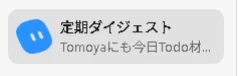
もとのボットは「定期ダイジェスト」
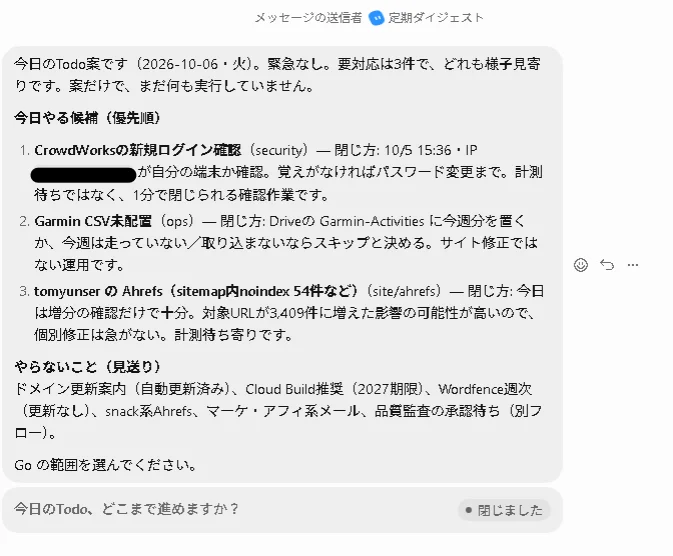
もとになったのは、私が日々使っているボット「定期ダイジェスト」です。毎朝Gmailを読んで、今日のTodoを提案してもらっています。これを公開用にしたものが「Gmail朝の仕分け」です。
朝のGmailを開いて、自分にとって重要な内容なのかを仕分けするのは手間がかかります。定期的な宣伝メールなのか、取引先からの重要な返答メールなのか。
それを先に仕分けしてTodo化してもらうことで、今日のやることもすぐに認識でき、作業に移れます。もしTodoに疑問があれば実際にGmailを開いて確認すれば、始めのランダム状態よりもある程度の予測を持って見れるので、手間も減ります。
公開までの3ステップ
- ボットにテンプレート化を頼む 私はボットにテンプレート化を頼みました。公式の画面操作では、Shareメニューの「Create template」(設定画面では「Share as Template」)から始めます
- レビューカードで中身を確認する 私の場合、メールアドレス・名前・URLなどの個人情報を抜いた内容がレビューカードに出ました。それを自分で確認しました
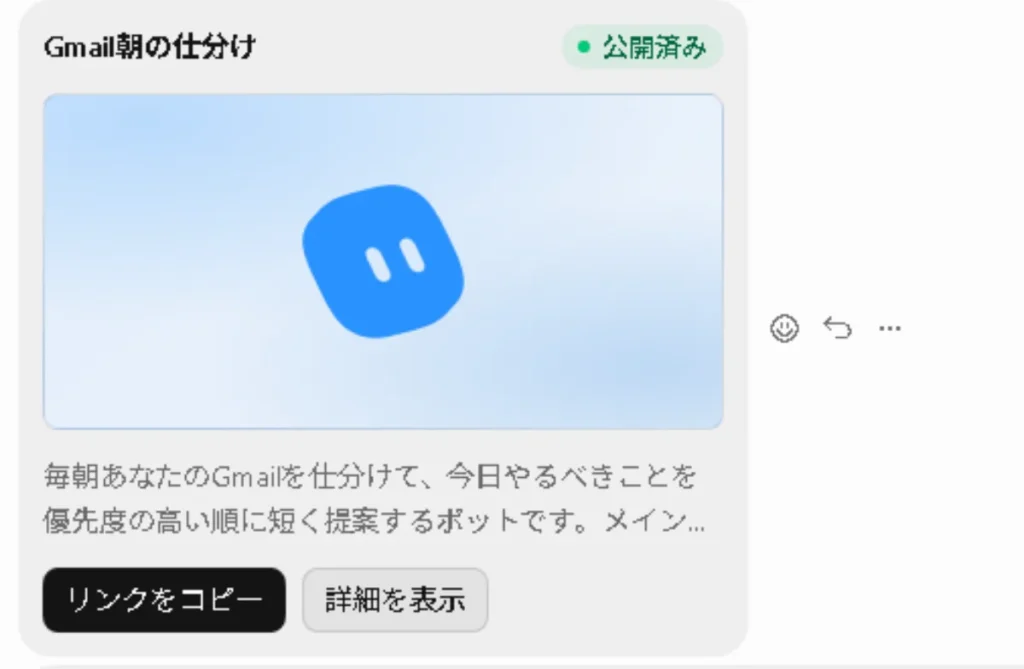
- 公開範囲を選んで公開する 公開リンク(Public)か、チームだけ(Team)かを選んで公開します。公開するとリンクが発行されます
公式ガイドによると、ボタンを押した時点ではまだ公開されません。最初に作られるのは匿名化された非公開の版で、View Detailsで中身を見てから公開範囲を選びます。また、個人的なメモリー(ボットが覚えている自分の事情)は既定で外されます。
一方で、公式ドキュメントは「APIキー、社内URL、顧客データなどは共有前に取り除くこと」とも書いています。抜く作業をすべて自動に任せるのではなく、最後は作者が自分の目で確かめる前提です。私も、抜かれた内容を自分で確認してから公開しました。
テンプレートに入っている中身
| 中身 | 役割 |
|---|---|
| Gmailプラグイン | Gmailを読むための接続部品(追加した人が自分で接続) |
| 日次Todoスキル | 読んだメールからTodoを優先度順に並べる手順書 |
| 初回設定の質問 | 時刻、AかB、要対応の基準、Gmail接続などを聞く |
| 朝のルーチン | 決めた時刻に毎朝動かす設定 |
公式ドキュメントによると、テンプレートを追加しようとした人には、ボットの名前や説明、スキル、ルーチンといった設定が見えます。だからこそ、公開前の確認は省かないでください。
ちなみに、Xにはテンプレート作者向けの「Template Rewards」という試験運用がありますが、招待制で米国在住などが条件のため、日本からは対象外です。今回の公開は、実績づくりと、使ってもらうきっかけづくりが目的です。
朝の準備をもう一段軽くしたい方へ
テンプレートで「並べる」作業は減らせます。ただ、並んだTodoの中から本当にやることを絞るのは、最後は自分です。「何をやらないか」を決める考え方の本を1冊だけ紹介します。

やることを減らして、重要な少数に時間を使う考え方の本です。朝の提案リストを見て「今日はこれだけ」と決めるときの判断の軸になります。
週の中で「やる・やらない」をどう分けるかは、ここでは再講義しません。
ここで迷いやすい点
- 公開ページに中身の一覧が出ていない → 中身は「Add to Grok Bot」後の確認画面で見られます
- 追加しただけでは動かない → 初回設定に答え、Gmailを自分で接続してから朝のルーチンが動きます
- AとBは後から考えてもいい → まずBで結果を見て、メインのボットに渡したくなったらAへ
ボットに何を任せて、何を自分でやるかの線引き全体は、ここでは扱いません。

まとめと次の行動
- 「Gmail朝の仕分け」は、毎朝Gmailを読み、今日のTodoを優先度の高い順に提案するテンプレートです
- 使い方はA(メインのボットに渡す)とB(報告だけ受け取る)の2択。要対応がない日は通知しない設定もできます
- 追加すると自分のアカウントに別のコピーができ、Gmailは自分で接続します。作者のログインや会話履歴は付いてきません
- 自分のボットも、テンプレート化を頼む→レビューで中身を確認→公開範囲を選ぶ、の3ステップで公開できます
次の行動は3つです。
Go1:下のリンクからテンプレートを開き、「Add to Grok Bot」を押す。
Go2:確認画面で中身を見て、「Add Bot」で追加する。
Go3:初回設定で、時刻・AかB・要対応の基準を答え、Gmailを接続する。明日の朝、最初の提案が届いたら上から1つだけ着手する。
毎朝の「何からやる?」を、受信箱を開く前に片づけておく。小さな変化ですが、一日の始まりの重さが違ってきます。
※本記事は、xAIの Templates for Grok Bot 公式ガイドと Grok Bot Docs(Share a Bot/FAQ)を参考にしています。画面のボタン名はアプリ更新で変わり得ます。Template Rewardsは招待制・米国向けの試験運用で、日本からは対象外です。






コメント