

「Pro、更新まであと22時間なんだけど……今Premiumに変えて大丈夫?」
 Tomoya
結論から言うと、Grok中心で使っている人なら乗り換えて正解でした。
切り替え画面で「日割り返金(Prorated refund)」がはっきり表示され、実際に返金も入りました。
ただし、ClaudeやGPTなどの他社モデルをメインで使う人は、むしろ高くつく可能性があります。
この記事では、読者のみなさんが気になるであろう次の4つに順番に答えます。
- 乗り換えるべき?
- いつ乗り換える?(更新直前でも平気?)
- 何が変わる?
- 返金はある?
前回は「残るか、乗り換えるか」を迷っている段階の記事でした。
今回はその続きで、実際に切り替えた記録です。
前回記事はこちらから

ミニ用語集
| 用語 | 意味 |
|---|---|
| The X Subscription | 10/13(日本時間)に発表された新しい料金体系。Free/Plus/Premium/Super/Ultra の5段階 |
| 週次の共有枠 | Grok・Cursor・Xの利用量をまとめて1つの「週ごとの枠」で数える仕組み |
| 他社モデル | Claude・GPT・Geminiなど。新プランではAPI定価で別料金(前払いクレジット) |
| キャッシュ読み込み | 会話の文脈を毎回読み直す処理。長いチャットほど利用量を食いやすい |
乗り換えるべき?私の結論
私の判断材料は、正直この2つだけでした。
- 使用量の約8割がGrokだった
- Grok Botに日常的に頼っている
この条件なら、PremiumはCursor ProにSuperGrokとX Premium+の特典がまとめて付いてくる形なので、ほぼ「おまけが増える」乗り換えになります。
乗り換えは任意で、何もしなければ旧プランのまま続きます。
Tomoya乗り換える事は今までの状況から変わることなので不安はありましたが、いずれ替わる可能性があるなら今のうちに変えておこうと思いました。
普段からGrokモデルを使っていたのも決め手になりました。
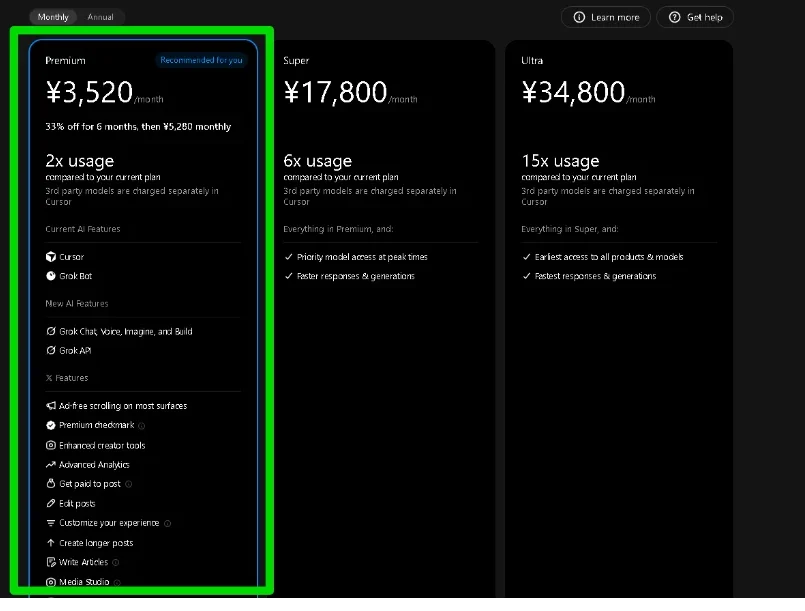
ProとPremiumの違い(比較表)
| 項目 | Cursor Pro(旧) | Premium(新) |
|---|---|---|
| 月額 | $20 | $30(Pro/Pro+からの乗り換えは6か月間$20) |
| 日本円表示 | ― | ¥3,520/月(6か月33%オフ、その後¥5,280/月) |
| 利用枠 | 月単位 | 週単位の共有枠(画面表示は「現在のプランの2倍」) |
| 含まれるもの | Cursor(他社モデルの利用枠込み)、Grok Bot、Cloud Agent | Cursor、Grok Bot、Grok Chat/Voice/Imagine/Build、Grok API、X機能(広告なし・Premiumチェックマーク・クリエイター機能・アナリティクス・投稿の編集や長文投稿・記事など) |
| 他社モデル | 利用枠内であれば多数あり(GPT,Claude,Gemini,GLM) | API定価で別料金(前払いクレジット) |
上位プランは Super ¥17,800(6倍)、Ultra ¥34,800(15倍)でした。
6か月の乗り換え特典は、CursorのMatt Palmer氏の投稿で案内されています(X投稿)。
Tomoya具体的に私の画面ではこう出ていました。
乗り換え前に気になったリスク
Tomoya迷った点は4つです。
- ① 他社モデルが定価になる
-
1回あたりいくらか見えにくいので、自分で試算しました。
プランモードで入力5万トークン・出力3千トークンと仮定すると
- Sonnet 5.5($2/$10 per 1M)で約$0.13
- Opus 5.5($4/$20 per 1M)で約$0.26です(キャッシュ分は除外)。
- ② 更新直前の切り替えで二重請求にならないか
-
「14日に更新されてから15日に変えるべき?」と本気で悩みました。
- ③ 元のProに戻れるのか
-
どこにも書かれていません。私は「戻れない」前提で判断しました。
- ④ 返金情報の出どころ
-
Xでは「日割り返金される」という話を見かけましたが、多くは@grokの自動返信で、公式発表ではありませんでした。
決め手は切り替え画面の一文
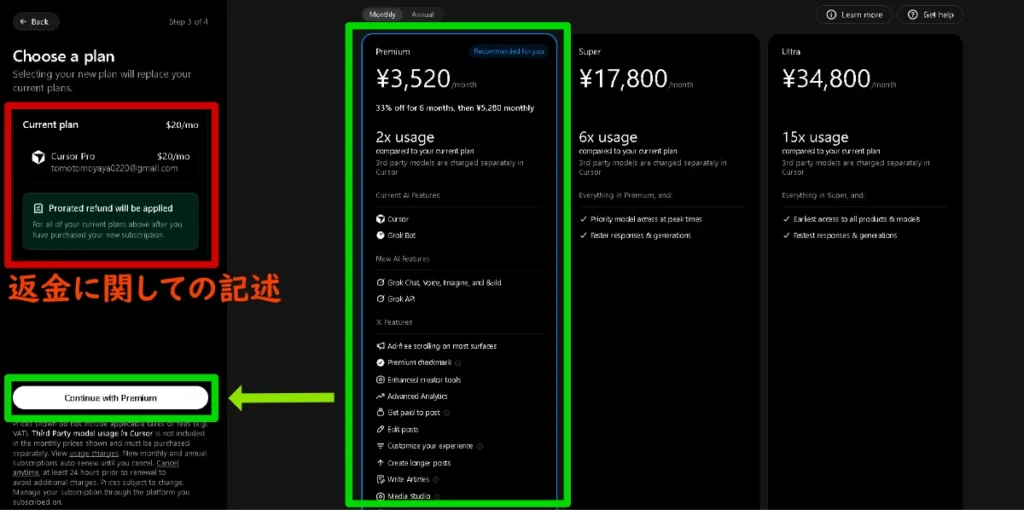
迷いを消してくれたのは、切り替え手順の Step 3 of 4 に出た次の表示です。
Prorated refund will be applied — For all of your current plans above after you have purchased your new subscription
わかりやすく言うと「新しいプランを買ったあと、今のプランは日割りで返金します」という意味です。公式画面に明記されていたので、更新を待たずにその場で切り替えました。
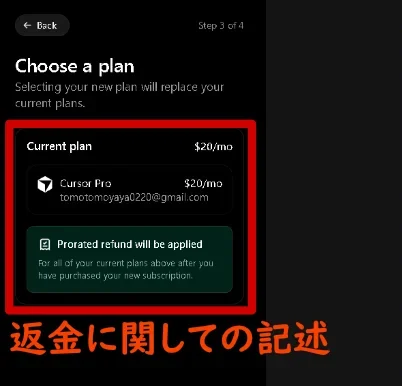
ちなみに注意書きの「更新の24時間前までに解約しないと追加請求」は、新サブスクの自動更新についての話です。乗り換えの取り消しとは別物なので、混同しないでください。
実際の乗り換え手順
プランの導入画面で、全体の手続きの流れを確認した上で進めていきます。
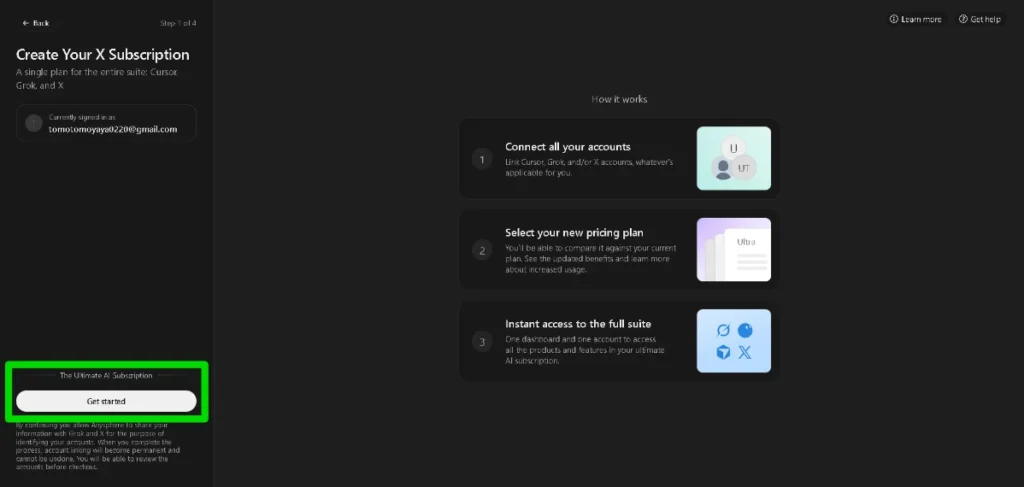
Cursor、Grok、Xとアカウントを持っている方は、連携させて1つにしていきます。
Tomoya私は、CursorとXを同じメールアドレスで持っていたので2つを連携させました。
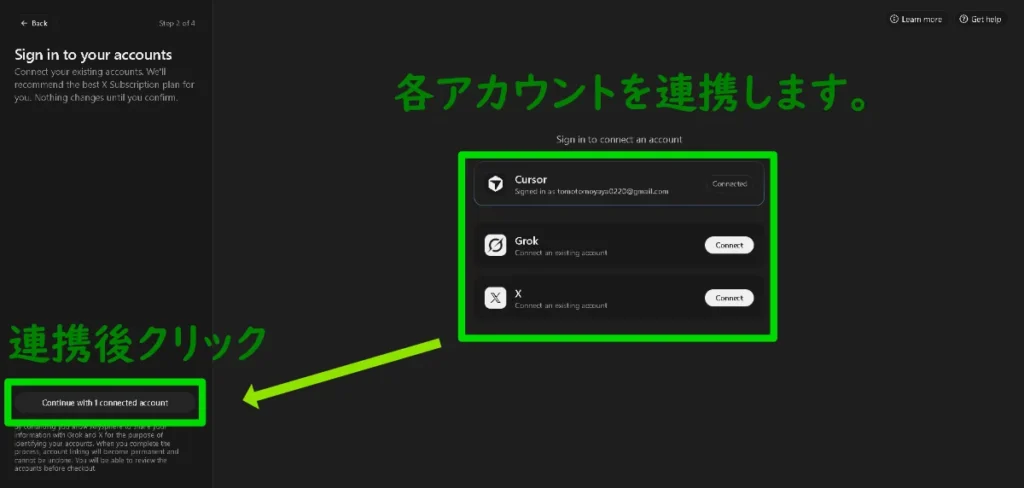
Cursor Proからの移行は「Premium」「Super」「Ultra」の3種類あります。
ここで現在のプランから移行する事での「返金」についての記述があります。
Proの移行はPremiumでの6か月33%offが適用されます。しかしSuper、Ultraに関しては通常料金なので注意してください。
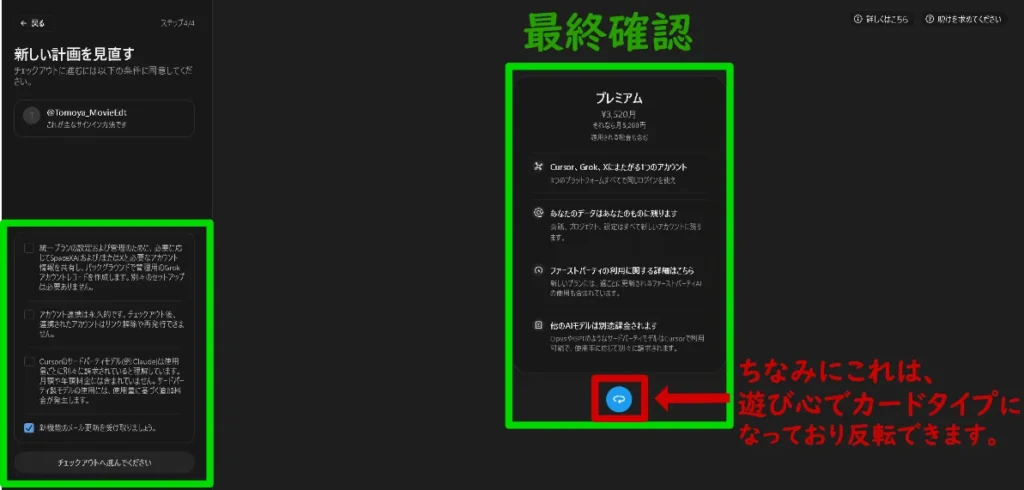
この最終確認でプランと値段、各利用条件に同意してチェックアウトに進みます。
Tomoya流れとしては1つずつ丁寧に感じますね!
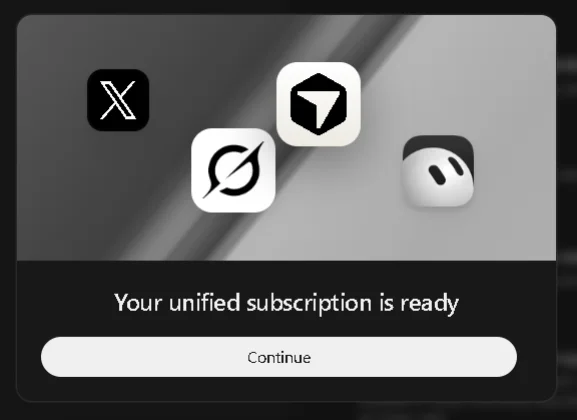
Premiumプランに移行完了!!
最後に「クレジットの購入」があります。
先にクレジットを購入、又は設定しておく事でスムーズに作業を進められます。
今のところ、他社モデルを使う予定がなければ「購入しない」選択もできます。
なのでクレジットを持っていない限り勝手に他社モデルで作業する心配が無いと言えます。
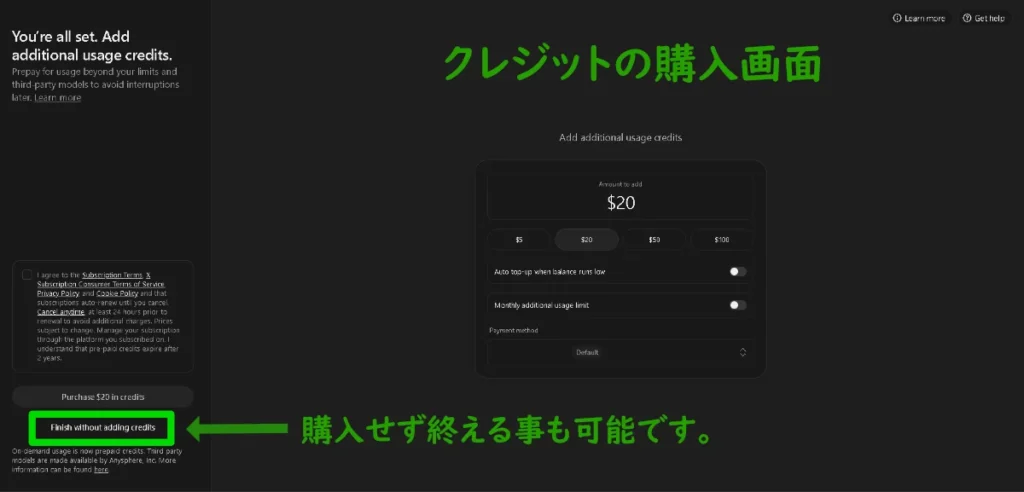
私は、「Finish without adding credits」を選んで完了しました。
5の画面には「On-demand usage is now prepaid credits」とあり、従量課金は前払いクレジットに変わったそうです。クレジットの有効期限は2年です。
Tomoya私はクレジット0円のまま完了しました。
0円なら、他社モデルで知らないうちに請求が膨らむことはありません。必要になったら$5だけ足して、自動チャージはオフのままにする方針です。
返金はいくらだった?
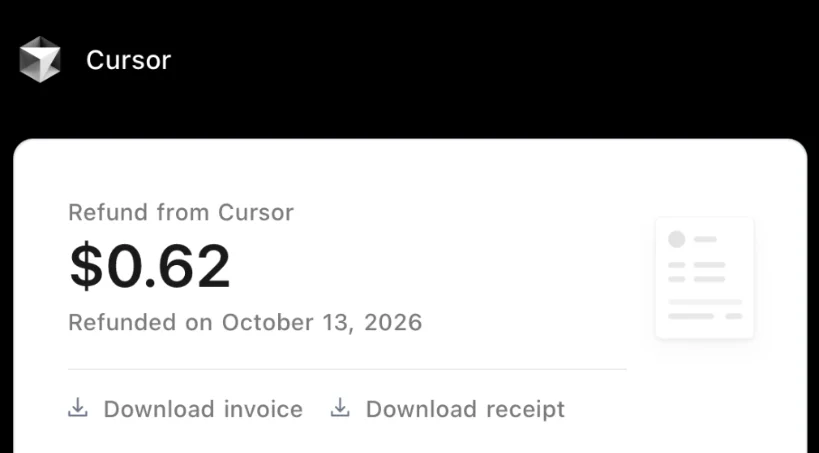
返金額は $0.62 でした。
Tomoya正直、半信半疑だったので返ってくるのは意外でした。
ただ私は今月、Proの枠をほぼ使い切っていました(しかも大半はキャッシュ読み込みで消えていました)。なので返金は「残り日数」だけでなく「残っている利用分」をもとに計算されているように見えます。これは私の観察で、公式に確認したルールではありません。
 Tomoya
利用枠もほぼ使い切っていたので少しでも返ってくるのはびっくりしました。
また次月の更新まで24時間も切っていたので返金なしを覚悟していたので意外でした。
乗り換え後の画面
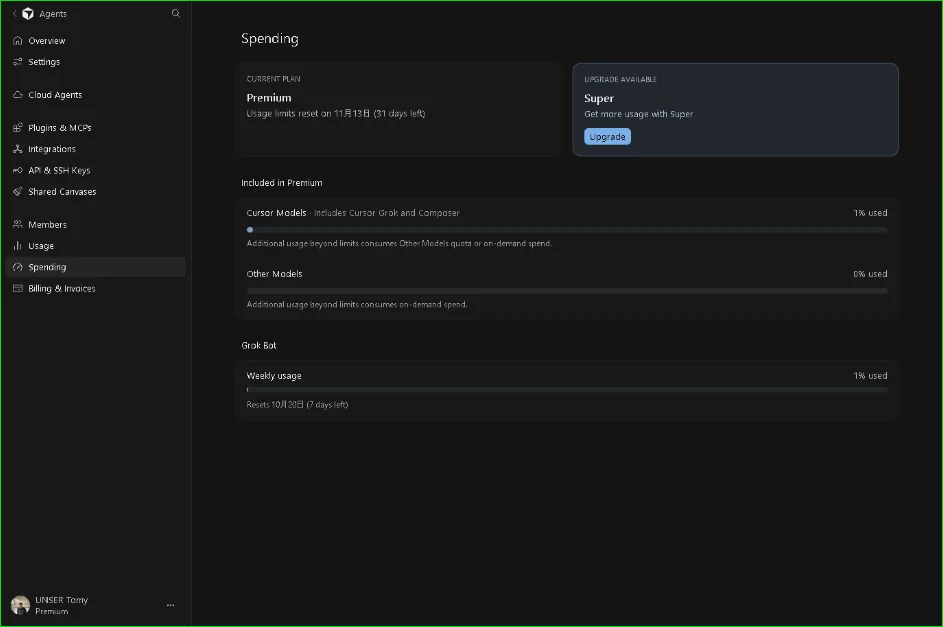
- ダッシュボード:Premium表示、Weekly included usage 1%、10/20にリセット(毎週火曜)
- Spendingページ:「Cursor Models(Cursor GrokやComposerを含む)」と「Other Models」の2つの枠
- Usage limits:11/13にリセット(月単位)
- Grok Bot:週次の枠、10/20にリセット
- 追加クレジット:$0.00、月の上限は未設定
- X:認証バッジが審査中に
向いている人・向かない人
| 向いている人 | 向かない人 |
|---|---|
| 使用量の大半がGrok/Composer | Claude・GPT・Geminiがメイン |
| Grok BotやX Premium+の特典も使う | 他社モデルを長文で大量に回す |
| 週単位で使い方を調整できる | 料金を固定で読みたい |
他社モデル中心の人は、クレジット分が上乗せされて、Proより高くつく可能性があります。
まとめ
Grok中心の私にとって、Premiumへの乗り換えは「同じ$20で使える範囲が広がる」選択でした。
返金は画面に明記されていて、実際に$0.62戻りました。一方で他社モデルは別料金になるので、そこだけは要注意です。
今日できることは2つです。
- Cursorの使用量の内訳を見て、Grok/Composerの割合を確認する
- 乗り換えるなら、返金表示を確認し、クレジットは追加せずに完了する
※1週間後に追記します













コメント