
 Tomoya
こんにちは、Tomoyaです。
xAIの「Grok Build」を初めて使ってみました。
先に結論です。
最初の仕事は「確認だけ」を任せるのがおすすめです。
私はDependabotの更新PRを2件、「ビルドが通るか確認して。コードはまだ直さないで」と頼みました。 どちらも2分前後で終わり、結果と警告の意味までわかりやすく説明してくれました。
この記事では、導入手順と実際の使い方に加えて、1作業あたりどれくらい使用量を使ったのかを実測した数字も載せています。
ツールごとの消費量は公開されていないので、「Grok Buildっていつ使えばいいの?」と迷っている方の参考になればうれしいです。
Grok Buildとは
Grok Buildは、xAIが提供しているターミナルで動くコーディングエージェントです。
- リポジトリ(プロジェクトのフォルダ)を読む
- ファイルを編集する
- シェルコマンドを実行する
といった作業を、チャットで指示して任せられます。 標準のモデルはGrok 4.7です。
公式の情報はこちら
- 製品ページ:https://x.ai/build
- 公式ドキュメント:https://docs.x.ai/build/overview
- 料金:https://x.ai/pricing
料金ページによると、Premiumは月30ドルです。
また、GrokとCursorは1つの週間使用枠を共有していて、毎週リセットされる仕組みになっています。
「Grok Buildを使うとCursorの分が減るのでは?」と気になる方も多いと思います。 この点は、後半の実測でどれくらい使ったかを紹介します。
導入手順(Windows)
私はWindowsで使いました。手順はシンプルです。
1. PowerShellでインストール
PowerShellを開いて、次のコマンドを実行します。
- irm https://x.ai/cli/install.ps1 | iex
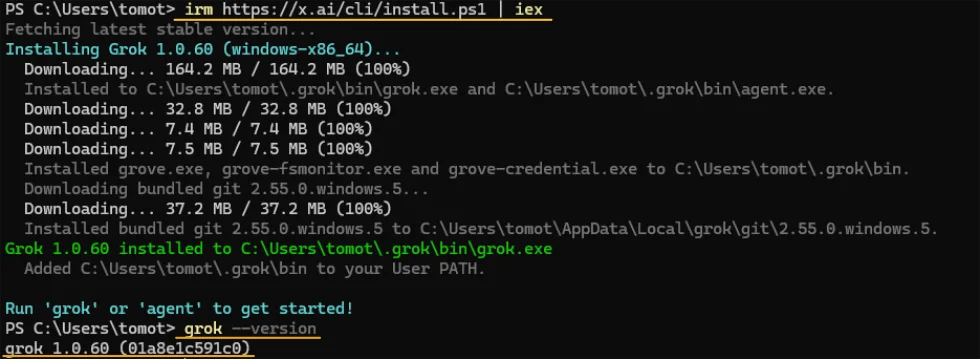
私の環境では、バージョンは1.0.60、モデルは「Grok 4.7 (high)」と表示されていました。
2. プロジェクトのフォルダに移動して起動
作業したいプロジェクトのフォルダに cd で移動して、grok と入力します。
- cd “プロジェクトのフォルダ”
- grok
3. 初回はブラウザでログイン
初めて起動したときは、ブラウザが開いてログインします。

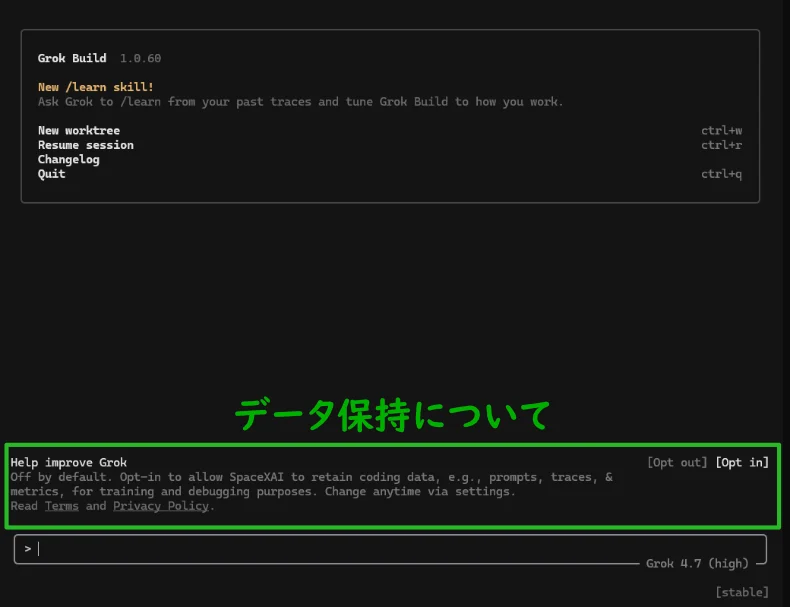
起動画面では、データ保持について Opt in / Opt out を選べます。 自分の方針に合わせて選んでください。
初仕事:Dependabotの更新確認を2件任せた
最初に何を頼むか迷いましたが、ちょうどDependabotの更新PRが2件たまっていました。
「マージして大丈夫か、ビルドが通るかだけ確認したい」という、地味だけど毎回少し面倒な作業です。
これをGrok Buildに任せてみました。
1件目:Trip情報サイト(firebase-adminの更新)
Next.js 16で作っているTrip情報サイトです。 DependabotのPRは、firebase-adminを14.0から14.5に上げる内容でした。
PRのブランチで、こう指示しました。
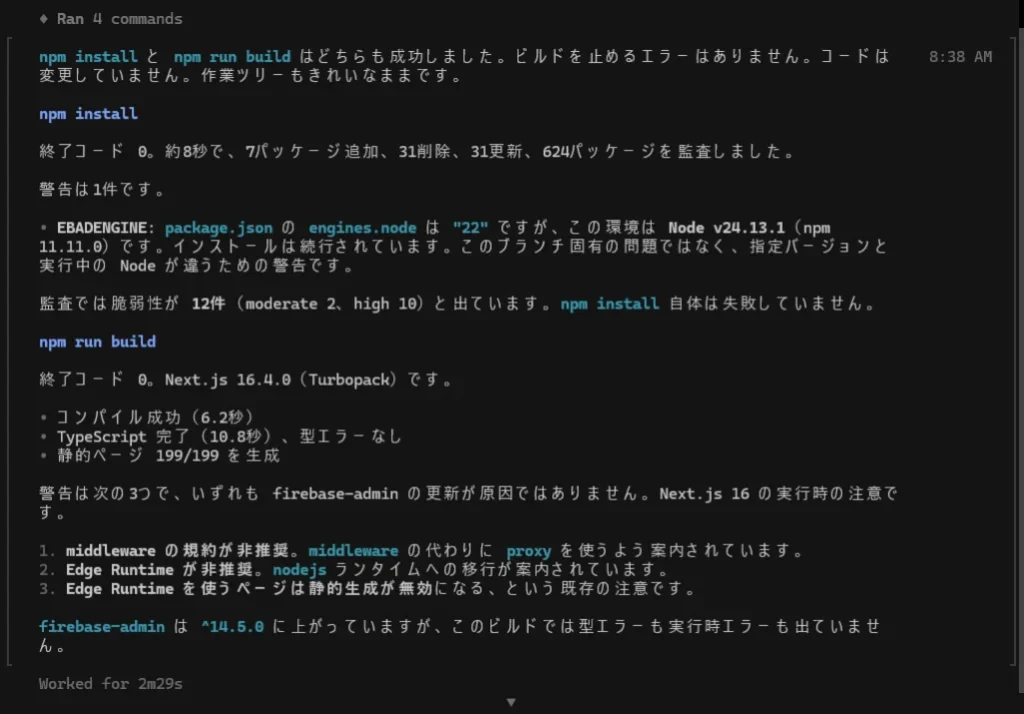
このブランチで npm install と npm run build を実行して結果を教えて。エラーがあれば原因を説明。コードはまだ直さないで

結果
- npm install、npm run build ともに成功
- 静的ページは199ページ生成
- 型エラーなし
- コードには手を付けずに終了
ビルド中にはいくつか警告が出ていましたが、それぞれの意味も説明してくれました。
- Nodeのバージョン指定の不一致(22と24)
- middlewareからproxyへの移行に関する非推奨の警告
どちらも今回の更新とは関係ないと整理してくれたので、安心して判断できました。
かかった時間は2分29秒でした。
2件目:Podcastブログ(prismaの更新)
2件目はPodcastブログです。 DependabotのPRは、prismaを7.10に上げる内容でした。
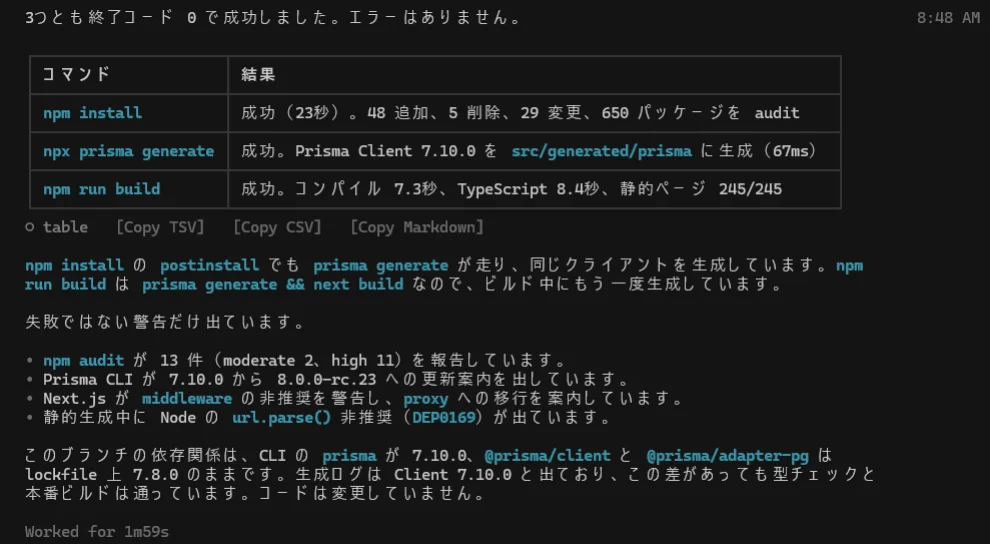
同じように、確認だけを頼みました。 Grok Buildは次の3つを実行しました。
- npm install
- npx prisma generate
- npm run build

結果
- すべて成功
- 静的ページは245ページ生成
さらに、こちらが聞いていないことにも気づいてくれました。
- prisma generateが2回実行されている(postinstallとbuildスクリプトの両方で動いている)
- CLIは7.10になったが、lockファイル上の@prisma/clientとadapter-pgは7.8のまま
自分では見落としそうなところだったので、ありがたかったです。
かかった時間は1分59秒でした。
その後
2件とも確認が取れたので、PRはどちらもマージしました。
良かったところ
- 指示した範囲だけを実行して、コードを勝手に直さなかった
- 警告が今回の更新に関係あるかどうかを分けて説明してくれた
- 聞いていない気づき(prisma generateの二重実行、バージョンの差)も教えてくれた
- 2件とも2分前後で終わった。短時間
使用量の実測
ここがいちばん気になるところだと思います。 Usageのダッシュボードで確認した数字をまとめました。
| 作業 | 時間 | トークン |
|---|---|---|
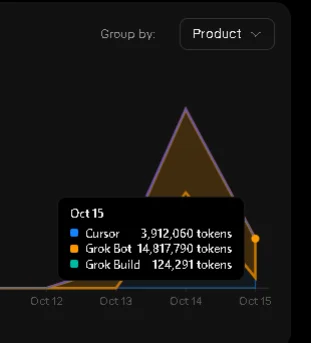
| Trip情報サイト:firebase-admin更新の確認 | 2分29秒 | 124,291 |
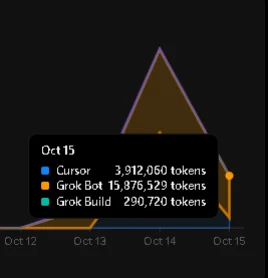
| Podcastブログ:prisma更新の確認 | 1分59秒 | 166,429 |
| 合計 | 4分28秒 | 290,720 |
ダッシュボードでは、使用量が製品ごと(Cursor / Grok Bot / Grok Build)に分かれて表示されます。
週の使用率(%)は、この2件ではほとんど動きませんでした。 %だと変化がわかりにくいので、この記事ではトークン数で載せています。
Tomoya約1%でした(34% → 35%)
誤差ですね。
1件目終了時
2件目終了時
注意:グラフの日付は米国時間のようです
1つ気をつけたい点があります。
私は日本時間の10月16日の朝に作業しましたが、日別のグラフでは10月15日のところに表示されていました。 どうやら日別グラフはUTC(世界標準時)で集計されているようです。
「今日使った分が見当たらない」と思ったら、前日の欄を見てみてください。(または時差を考慮してください)
使ってみた感想
正直、意外でした。
Grok Buildは、アプリやサイトを作るためのものだと思っていました。 でも実際は、自分のローカルPCのフォルダを使った作業で活用できました。
何もないところから記事用のサイトを立ち上げるよりも、今あるプロジェクトの確認作業に使うほうが、私にとっては実用的でした。
バイブコーディングでも使えるし、ローカルPC内の作業にも使える。 この使い分けのしやすさがいいなと感じました。
初心者へのおすすめの使い方
初めて使うなら、「確認だけ」を任せるのがおすすめです。
指示の最後に、ひとこと加えるだけです。
コードはまだ直さないで
こうすると、Grok Buildは調べて報告するところまでで止まってくれます。
- ファイルを勝手に書き換えられる心配がない
- 結果を見てから、直すかどうかを自分で決められる
- Dependabotの更新確認のような「毎回ちょっと面倒な作業」にちょうどいい
まずは確認作業で慣れてから、少しずつ修正も任せていく。 この順番なら、初心者でも安心して使い始められると思います。
よくある質問
まとめ:まずは「確認」から
- Grok Buildは、xAIのターミナル型コーディングエージェント
- Windowsなら、PowerShellのコマンド1行で導入できる
- 初仕事はDependabotの更新確認2件。どちらも2分前後で終わった
- 使用量は2件で合計290,720トークン。週の使用率はほとんど動かなかった
- 日別グラフの日付は米国時間のようなので注意
- 初心者は「コードはまだ直さないで」と添えて、確認だけ任せるのがおすすめ
アプリを作るだけでなく、手元のプロジェクトの確認作業にも使えるのが、いちばんの発見でした。 気になっている方は、まずは小さな確認作業から試してみてください。











コメント