
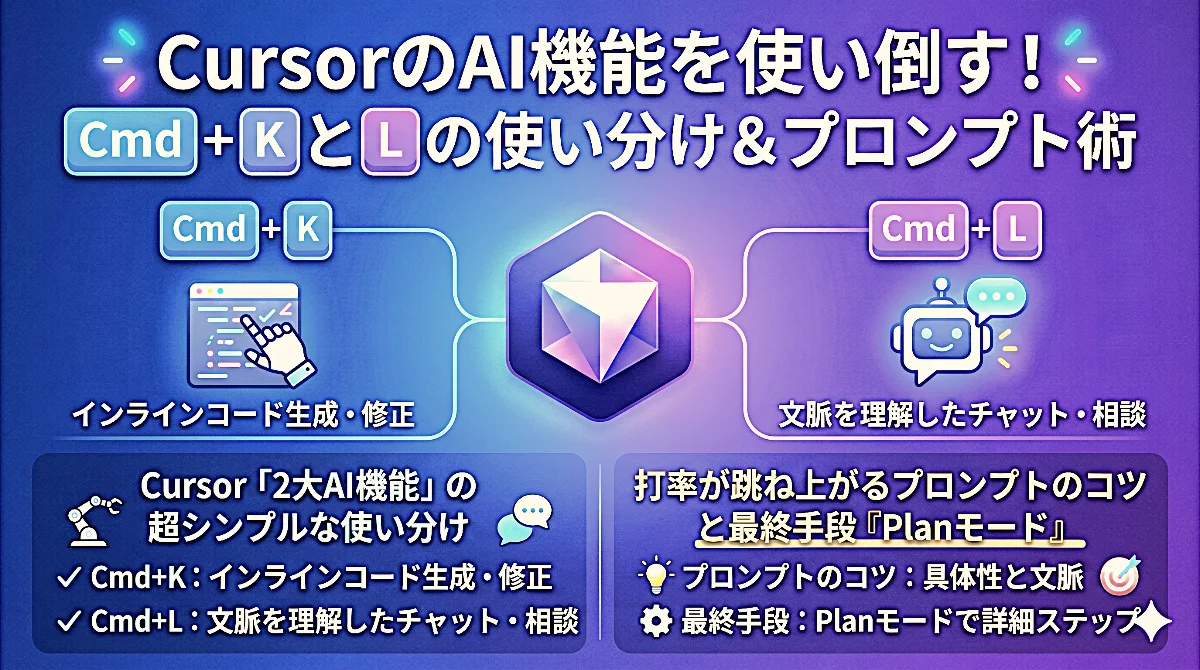
Cursorの日本語化と初期設定が無事に終わり、「いよいよAIを使った爆速開発を始めるぞ!」とワクワクしていませんか?
しかし、いざエディターを前にすると
「コード生成(Cmd+K)とチャット(Cmd+L)って何が違うの?」
「どう指示すれば思った通りのコードが出るの?」
と手が止まってしまう方も少なくありません。
せっかくの最強AIエディターも、使いこなせなければ宝の持ち腐れになってしまいますよね。
結論から言うと、この2大機能の使い分けルールは超シンプルです。
この記事では、CursorのAI機能を120%活かすための「失敗しない使い分け」と、私が個人開発で実践している「打率が跳ね上がるプロンプトのコツ」を解説します。
さらに、どうしても明確な指示が浮かばない時の最終手段「Planモード」の活用法まで網羅!
エディターと脳をシンクロさせて、爆速の「バイブコーディング」を覚醒させましょう!
1. 迷ったらこれ!Cursor「2大AI機能」の超シンプルな使い分け
| コマンド | 機能名 | 主な使いどころ | AIの動き |
Cmd + K | コード生成 | その場での修正・リファクタリング | コードを直接書き換える |
Cmd + L | AIチャット | エラー相談・設計のディスカッション | サイドバーで対話する |
Cursorを開くと、画面のあちこちでAIが呼べそうになりますが
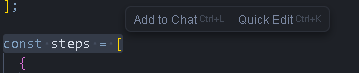
基本は「Cmd + K(WindowsはCtrl + K)」と「Cmd + L(WindowsはCtrl + L)」の2つだけを覚えればOKです。
「どっちを使えばいいの?」と迷ったら、以下のシンプルな基準で選んでください。
- 画面のコードをその場で直接書き換えてほしい時 ➔
Cmd + K(コード生成) - AIと対話しながらじっくり設計や相談をしたい時 ➔
Cmd + L(チャット)
これだけで、開発スピードは劇的に変わります。それぞれの特徴を詳しく見ていきましょう。
その場でサクッと書き換える「インラインコード生成(Ctrl/Cmd + K)」
コードを数行選択して Cmd + K を押すと、エディターの中に直接小さな指示入力欄が現れます。
ここに「非同期処理に書き換えて」「バリデーションを追加して」と入力するだけで、AIがその場でコードを直接書き換えてくれます。
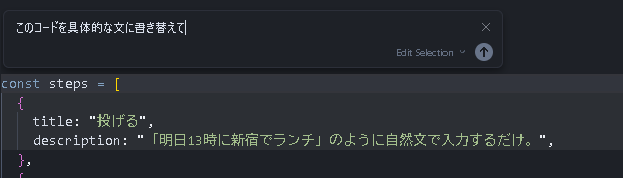
ブラウザを開いてコードをコピペする必要が一切なく、今書いているファイルを1ミリも離れずに修正が完結します。タイピングの手間を極限まで減らし、アイデアをノンストップで形にする「バイブコーディング」には欠かせないコマンドです。
じっくり相談して設計する「AIチャット(Ctrl/Cmd + L)」
一方で、エラーの原因を突き止めたい時や、「新しいコンポーネントの最適な設計はどうすべき?」と悩んだ時は Cmd + L を押します。すると、画面の右側に専用の「AIチャット画面」が立ち上がります。
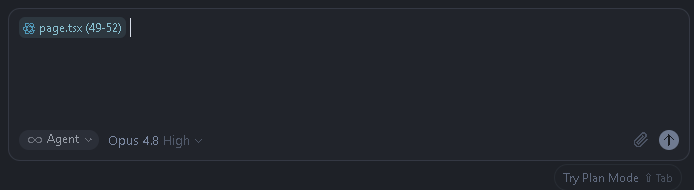
こちらはエディターのコードを直接汚すことなく、AIと何往復も対話ができるのが強みです。
これまでの文脈(コンテキスト)を記憶してくれるため、「さっきのコード、やっぱり別のライブラリで作るとどうなる?」といった深い相談にも柔軟に乗ってくれます。
2. 【ガチ検証】打率が跳ね上がるプロンプトのコツと最終手段『Planモード』
CursorのAIは非常に優秀ですが、こちらの指示(プロンプト)が雑すぎると、的外れなコードを返してくることがあります。
AIを思い通りに操り、コードの「一発合格率」を9割以上に跳ね上げるためのコツを2つ、そして「指示が思い浮かばない時の最終手段」をあわせてご紹介します!
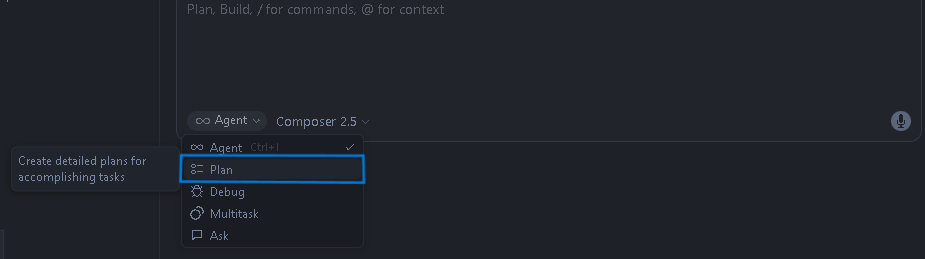
コツ①:コンテキスト(コードの選択範囲)を正しくAIに伝える
AIに指示を出すときの最大のコツは、「どこのコードについて話しているか」を100%正確に伝えることです。
エディター全体のコードをただ読ませるのではなく、修正したい部分をマウスでドラッグして範囲選択した状態で Cmd + K(または Cmd + L)を叩く癖をつけましょう。
これだけで、AIは「この選択された数行を直せばいいんだな」と集中できるため、無駄なコードを出力しなくなり、打率が劇的にアップします。
コツ②:あいまいな指示はNG!仕様を箇条書きで渡す
「いい感じのログイン画面作って」のようなあいまいな指示は、AIの性能が高いとは言えども迷わせる原因になります。 面倒に感じるかもしれませんが、作らせたい仕様を箇条書きで3つほど並べて渡すのが一番の近道です。
「エラーハンドリングを追加して」
- API通信でエラーが起きたら、catchブロックで受け取る
- エラー内容は
console.errorに出力する - ユーザーの画面には「通信に失敗しました」とトースト通知を出す
ここまで具体的に条件を切り分けてあげると、AIは100点満点のコードを一発で返してくれます。
【最終手段】プロンプトが浮かばない時は「Planモード」に頼る
「具体的な仕様なんて、自分でもまだ整理できていない…」
「箇条書きにするための明確な言葉が浮かばない…」
そんな時こそ、Cursorの最強機能のひとつである「Plan(プラン)モード」の出番です!
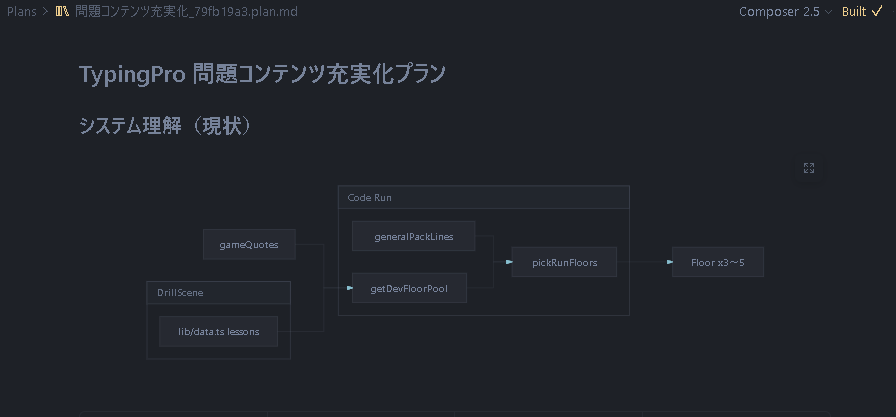
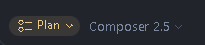
チャット画面で「Planモード」に切り替え、頭の中にある大雑把なアイデア(例:「Firebaseを使ったユーザー認証を実装したいんだけど、何から手をつければいい?」など)をそのまま投げつけてみてください。
すると、AIエージェントがあなたの代わりに「これから行うべき具体的な実装手順と計画(Plan)」をステップバイステップで自動作成してくれます。
明確なプロンプトが浮かばない時は、無理に自分で考えず、まずはAIに計画を立ててもらう。この「AIと一緒に設計図を作る」という感覚を覚えると、バイブコーディングの自由度は一気に爆跳ねします!
 Tomoya
プロンプトに迷ったら、まずはPlanモードでAIに逆質問するくらいの感覚でOK!
自動生成された計画書は、一度目を通してから承認する事をおススメします。
自分がプロジェクトリーダーとして何をこれから行うのかを把握しておくのは、どうゆう業界でも必須な要件なので中身は分からなくてもシステムがどう組み立てられているのかを知るためにも一度目を通す事をおススメします。
3. まとめ:2大機能をマスターしたら、次はAIを自分好みに飼い慣らそう
Cursorの強力な2大AI機能である「コード生成」と「チャット」、そして困ったときの「Planモード」の使い分けはいかがでしたでしょうか?
これらを状況に合わせてカチッと切り替えられるようになれば、あなたの個人開発のスピードはこれまでの数倍、いや数十倍へと跳ね上がります。
最後に、今回ご紹介した「打率を9割超えにするための重要ポイント」を振り返ってみましょう。
- その場で直すなら
Cmd + K:1ミリもエディターから目を離さずに直接コードを書き換える。 - じっくり相談するなら
Cmd + L:サイドバーを立ち上げ、文脈を維持しながらAIと設計ディスカッション。 - 指示の打率を上げるコツ:修正したい部分を必ず「範囲選択」し、仕様は「箇条書き」で丁寧に渡す。
- プロンプトが浮かばない時の最終手段:「Planモード」に切り替えて、AI自身に設計図とタスクを作ってもらう。
この基本操作が体に馴染めば、頭の中のアイデアをノンストップで形にする「バイブコーディングの楽しさが、何倍にも膨れ上がっていくはずです!」
次のステップ:AIを自分好みに完全カスタマイズしよう!
基本操作の次は、いよいよAIのカスタマイズ編です!
基本操作をマスターしたあなたへ、次にチャレンジしてほしいステップがあります。
Cursorを使い込んでいると
「AIが毎回同じような不要なコメントを出力してくる…」
「自分のプロジェクトのルールに沿ったコードを一発で出してほしい」
と感じることが増えてきます。
次の記事では、CursorのAIに「自分だけの専用ルール」をあらかじめ覚え込ませておく魔法のファイル
「【設定例付き】AIを思い通りに動かす!Cursorの『.cursorrules』の書き方」を徹底解説します。
AIの出力をさらに自分好みに飼い慣らし、打率を100%に近づけていきましょう!






コメント