導入:2026年でも話題のAIについて
「AIを使ってみたいけど、いきなり課金するのはまだ怖い…」
「リスクを取りたくないけど最新モデルを使ってみたい」という悩みを持っていませんか?
私も最初はそうでした。AIを使うことに怖さがあってどこかで契約させられたり宣伝されたりする心配を持っていました。
使うなら最新AIモデルを使ってみたいと思っていましたが無料で使えるものはなく探していたところに、今回紹介するサービスを発見したので共有したいと思います。
私が探していたサービス:【Google AI Studio】
結論から言うと、これは最新のAIモデル(Gemini 3 Proなど/2026/1月現在)を無料で試すことができる神ツールです。私がこれから行っていきたい個人開発(Vibe Coding)の最強の武器になります。
今回は、このGoogle AI Studioの魅力と、誰でもできる始め方を解説します。

Google AI Studioとは?(Geminiとの違い)
Google AI Studioとは何なのか?Gemini(ジェミニ)との違いは?
「Gemini(ジェミニ)」と聞くと、スマホアプリやチャットサイトを思い浮かべる方が多いと思います。では、「AI Studio」とは何が違うのでしょうか?
ざっくり言うと、以下の違いがあります。
- Gemini アプリ: 一般ユーザー向けのAIアシスタント(完成された料理)
- Google AI Studio: 開発者向けの開発・実験用プラットフォーム(調理場)
- Google AI Studioでできる事:
-
Googleが提供する生成AIの無料の開発・実験用プラットフォームでさまざまなAIモデル(Gemini)を利用する事ができます。
主に
- テキストチャット
- リアルタイムチャット
- 画像の生成「nanobanana/Imagenシリーズ」
- 動画生成(※制限アリ)「Veoシリーズ」
- 音声生成
- プロンプト(入力・出力・ツール)の詳細設定
- Geminiとの違いは?
-
AI Studioは開発・実験場所でありGeminiはAIモデル、そしてGeminiのアプリは完成版というイメージです。
Geminiという名前で一括りにされて運営されているので区別しずらいですがAI Studioやアプリで行うチャット等はすべてGemini AIモデルを使って作成されています。
まとめとしてGeminiアプリは「一般ユーザー向けのAIアシスタント」、
Google AI Studioは「開発者向けの生成AI開発環境」です。
目的がまったく異なるため、使い分けが重要です。
※Geminiアプリでできる事がわかります。出典元
- すべてGeminiならnanobananaやImagen,Veoは?
-
これらもGeminiをベースとしてそれぞれ画像生成や動画生成に特化したモデルとして提供されています。
※こちらは各Gemini モデルのドキュメントに繋がっています。出典元
実際に体験した感想
AI Studioを使ってみて感じたのは、柔軟性があるなと感じました。理由としては、モデルを使うだけでなくて「温度(回答の創造性)」や「Safety設定(回答制限)」、使いたいツール(Google Search,URL)を詳細に決める事ができるからです。つまり、「開発者としてAIにどういう振る舞いをさせるか」を細かく実験できるのです。
また複雑な手順を踏むことなく他のAIアプリ(ChatGPT,Claude)と同じように使うことができるのが良かったです。
最近では、個人開発のプロトタイプ用に「Build」というVibe Codingを行う場所も提供されています。ここで作成して公開する事も可能です。(2026/1月時点)
ここまで無料で使えるのはさすがGoogleと言ったところでしょうか、とてもありがたいなと感じています。私自身もAI Studioを頻繁に愛用しています。
※個人開発のテスト段階では無料枠で十分遊べますが注意点として、初めて使うにはとても便利ですが自身のGoogleサービスとの連携(Drive,Documentなど)や本格的な商用利用、大量の生成・処理には【課金設定や制限】がかかる場合があるので注意してください。
なぜ個人開発にGoogle Gemini/AI Studioを選ぶのか?(3つのメリット)

なぜ個人開発にGoogleエコシステムを選ぶのか?(3つのメリット)
- シンプルさ: 技術スタックを一貫できる
- 将来性: Googleのエコシステムに乗れる
- 使いやすさ: アカウント一つですぐ始められる
プログラミングは、複雑になりがちで1人では管理しきれないデメリットがあります。しかしGoogleの枠組み内で【開発→公開→運用】が可能な一貫性を持っているので、わざわざあちこちサービスを契約して管理する必要がなく、非常にシンプルな構造で行える。
Googleは様々なサービスを展開しており、さらにどのサービスも一線級で最先端の技術を扱っています。そんなエコシステムが今後も成長していく見込みがあると思うので使うメリットがあると考えています。
Googleアカウントを所持しているだけで新規作成が容易にでき10分もあればすぐに始められるほど使いやすいからです。
なぜGeminiを選ぶのか?(3つのメリット)
- Googleのエコシステム内:【開発→公開→運用】に一貫性がある。
- コーディング能力の高さ:他のAI(ChatGPT,Claude)と遜色ないくらいアイデアを形にできる。
- 開発環境が整っている:AI StudioだけでなくFirebaseやAntigravityなどの開発環境が存在する。
先ほどのGoogleに統一することはGeminiを使うということになるので必然的に利用する事になります。ここも他のAIモデルに悩む必要がなく開発をおこなっていけるので一貫性のあるシンプルな構造が可能になると考えます。
コーディング能力は、現状Claude Opus4.5やChatGPT 5.2 highの次に位置している状態ですがそれと遜色がないくらいコーディングレベルが高いと感じています。より高度なプログラミングではモデルにこだわった方が良いかもしれませんがアイデアを形にしてプロトタイプを作るのであればGemini 3でも問題ないと思っています。
またClaude Opus4.5やChatGPT 5.2 high(2026/1月時点)は課金契約が必要な点も差別化ポイントだと感じています。
※ボタンリンク先のサイトを参考にしました。出典元
AI Studioでは「Build」、Firebaseでは「studio」、AntigravityはIDE(統合開発環境)としてエージェントがすでに備わっています。
アイデアを形にするコードを生成してもそれを動かすためのローカル環境や設備がなければ実際にプレビューを確認する事ができません。その環境も整っているのがGoogleサービスのもっとも良いポイントかもしれません。
さらに先ほどの一貫性のある構造のおかげで、そのまま公開の手続きに移る事ができるのも選択した理由です。
これらの理由があるから私はGoogleサービスを使って個人開発(Vibe Coding)を行おうと決めました。
Google AI Studioの実際の始め方(3ステップ)
「Google AI Studio」と検索して出てくるトップの「Google AI Studio」のリンクをタップ。※←リンクから飛ぶこともできます。
そして「Get Started」をクリックする。
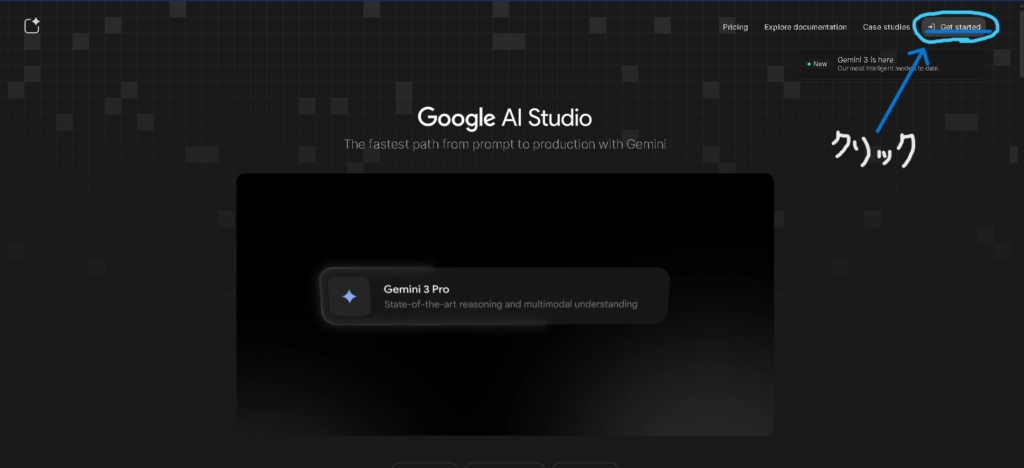
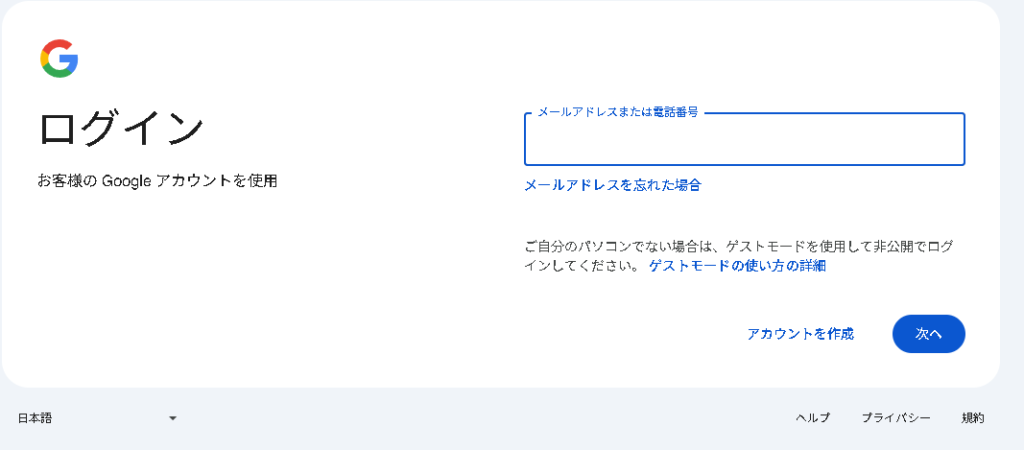
「Get Started」のリンクをクリックした後に現れるログイン画面。
持っているGoogleアカウントでログイン、または持っていない場合は「アカウントを作成」を行う。
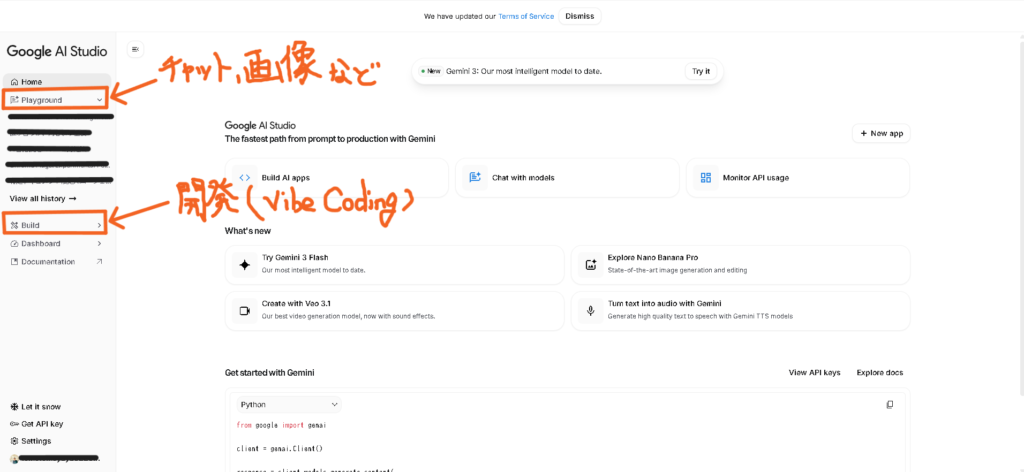
Googleアカウントでログイン後AI Studioのホーム画面に進む。
この画面から
「Playground」をクリックするとチャットや画像生成などのモデルを使うことができます。
「Build」をクリックすると開発(Vibe Coding)を試すことができます。
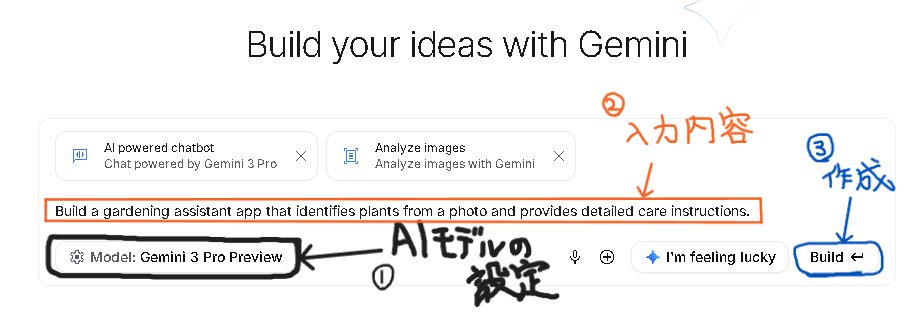
Another:~Build~
先ほどの「Build」をクリックすると画像のような画面が表示されます。
- AIモデルの設定ができます。
- プロンプトの入力を行う。(日本語,英語など様々な言語に対応)
- 「Build ←」ボタンを押して作成。
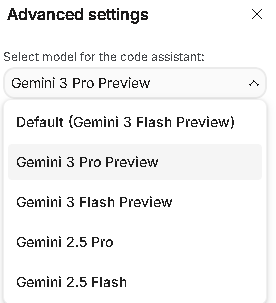
Google AI Studio BuildのAIモデル選択画面。
ここで使用したいAIモデルを選択します。
自分が作りたいアプリのイメージを枠内に書いていきます。表示は英語になっていますが日本語でも作成可能です。
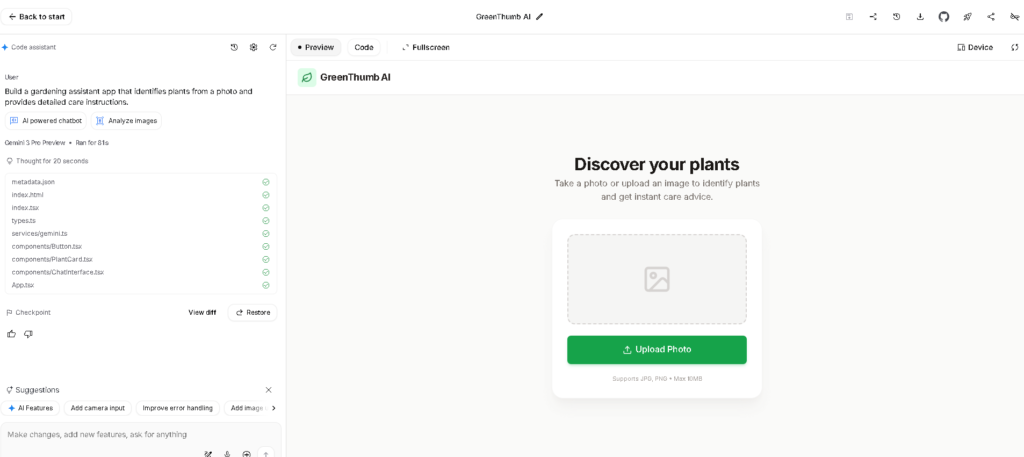
今回書いてある内容は、「ガーデニングの手入れ情報を植物の写真から認識・特定して検索するもの」です。
「I’m feeling lucky」ボタンを押すと自動でアプリを作るアイデアを入力してくれます。
実際に作成してもらい数分経つと見た目と内容(プロトタイプ)が完成します。
まとめ
今回は私がGoogle AI(Gemini)を使うことを決めた理由と開発場所としてAI Studioの選択理由とすぐにできるその始め方を記事にしました。
- 無料で最新AIモデルを試すことが可能。
- AI Studioの紹介
- AI StudioとGeminiモデル、Geminiアプリとの違い
- すぐに誰でもできるAI Studioの始め方
このGoogle AI Studioはプロトタイプの作成で使い、他の環境でも同じプロンプトを入力して出来栄えを比較して決める方法を行こうと思っています。コードの中身までは分かりませんが見た目が良かったり使いやすさがあればそちらを選びたいと思うからです。
次回はもう一つの開発環境(Firebase studio)をご紹介したいと思います。
次の記事も見逃さないようにブックマークしてご覧ください。
ここまで読んでいただきありがとうございました。





コメント
コメント一覧 (1件)
[…] 今日は前回ご紹介した【Google AI Studio】(前回の記事)からもう一つの開発環境として使っていく【Google Firebase Studio】をご紹介していきたいと思っています。 […]