

CursorのAIはとても賢いですが
「新しくリリースされたばかりのライブラリ」や「ちょっとマイナーな技術」について質問すると
古いコードを提案してきたり、お茶を濁したような回答をされたりすることがあります。
「AIが最新の仕様を知ってくれていたらなぁ……」
そんな悩みを一発で解決してくれるのが、今回ご紹介する「Docs(ドキュメント)」機能です。
これを使えば、AIに特定の公式ドキュメントを直接丸暗記させることができるようになります!
1. ひとことで言うとどんな機能?
Cursorが参照する知識ベースに、自分が使いたいライブラリやフレームワークの「最新の公式ドキュメント」を追加して、AIの回答精度をグッと高める機能です。

2. なぜ便利なの?(ハルシネーションの防止)
AIは過去の大量のデータから学習していますが、実は「未来のこと」や「学習データに含まれていないニッチな情報」は持っていません。
そのため、以下のような困ったことが起こりがちです。
- 昔のバージョンの古い書き方を提案される
- 存在しない嘘のメソッド(機能)をドヤ顔で使おうとする(これをハルシネーション/もっともらしい嘘と呼びます)
 Tomoya
そこで「Docs機能」の出番です!
あらかじめ公式ドキュメントのURLをCursorに登録(インデックス)しておくことで、AIは「そのドキュメントの最新情報」をリアルタイムで見ながら回答してくれるようになります。
嘘の提案が劇的に減り、マイナーなSDK(開発キット)でも正確なコードをサクッと書いてくれるようになるため、自分でググって調べる手間が大幅に省けますよ。
3. 迷わずできる!設定手順
お気に入りのライブラリや、今まさに使っている技術のドキュメントを登録してみましょう。
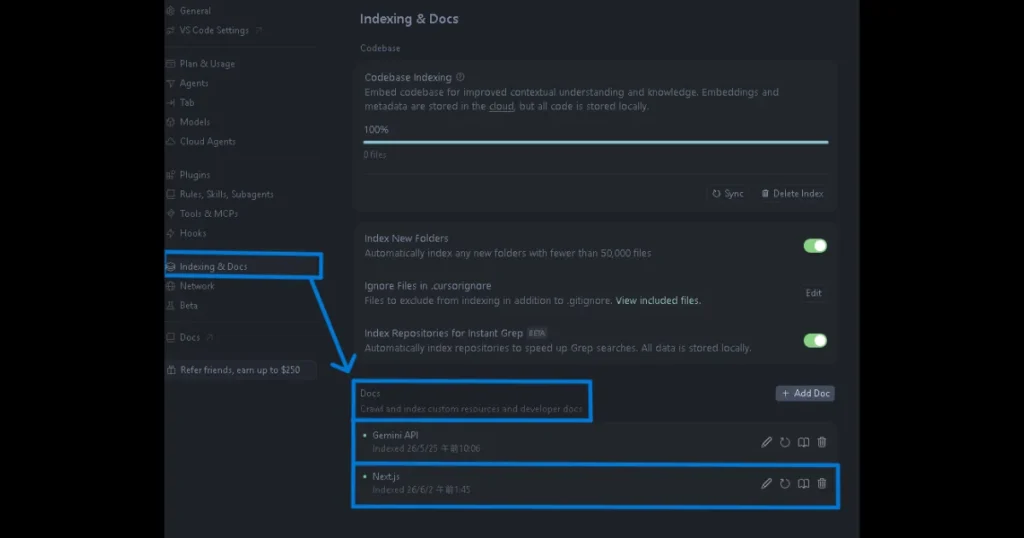
ステップ①:設定画面を開く
Cursorの画面右上(または右下)にある 歯車アイコン(Cursor Settings) をクリックして設定を開きます。
ステップ②:「Features」から「Docs」を選択する
設定メニューの中にある 「Features」(または 「Indexing & Docs」 )の項目を選択します。
[スクリーンショット:設定メニュー内のDocs項目を指し示している様子]
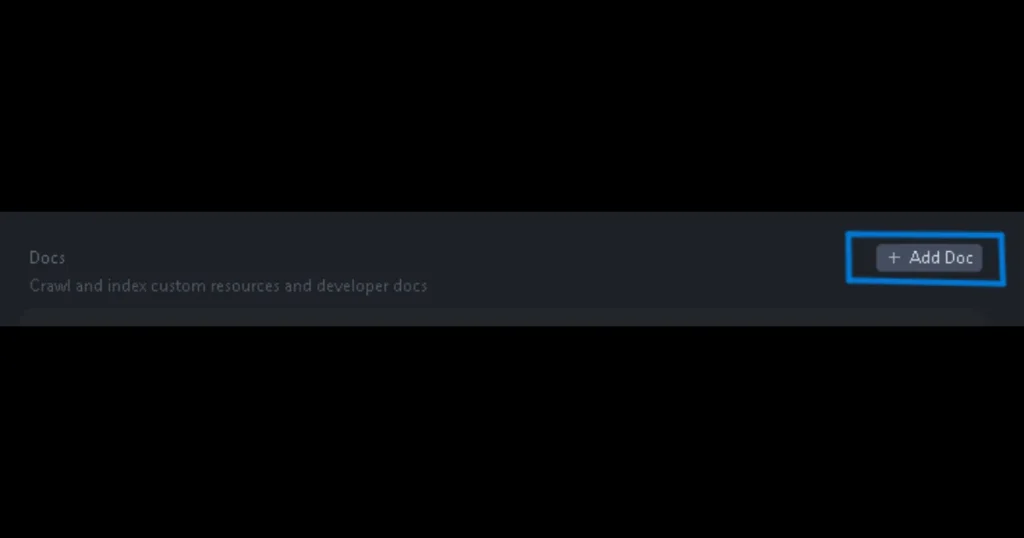
ステップ③:「Add Doc」ボタンを押す
画面に表示されている 「Add Doc」 というボタンをクリックします。
ステップ④:URLを貼り付けて保存する
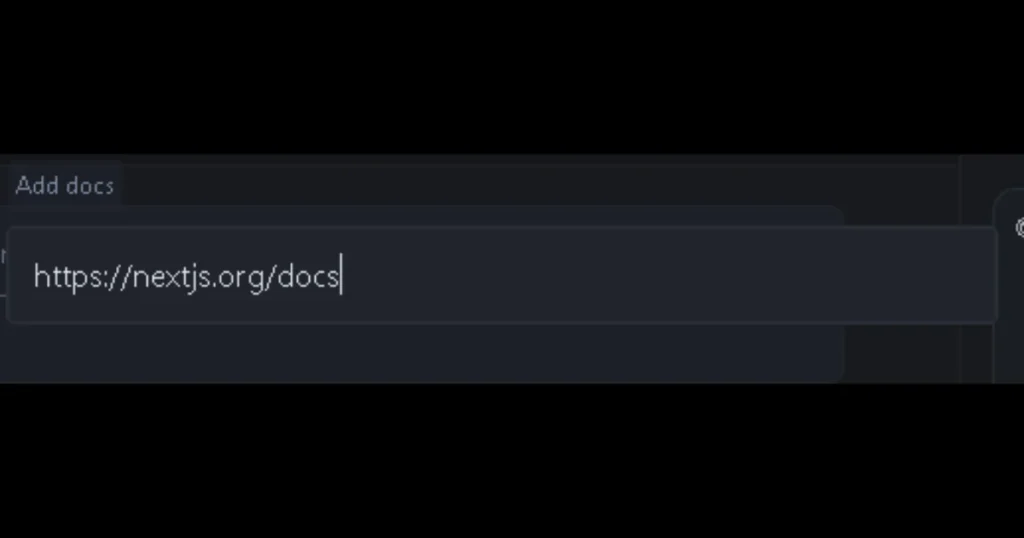
参照させたい技術の公式ドキュメントのトップURL(例: ReactやNext.jsの公式リファレンスページなど)を貼り付け、「Add Docs」 をクリックして保存します。
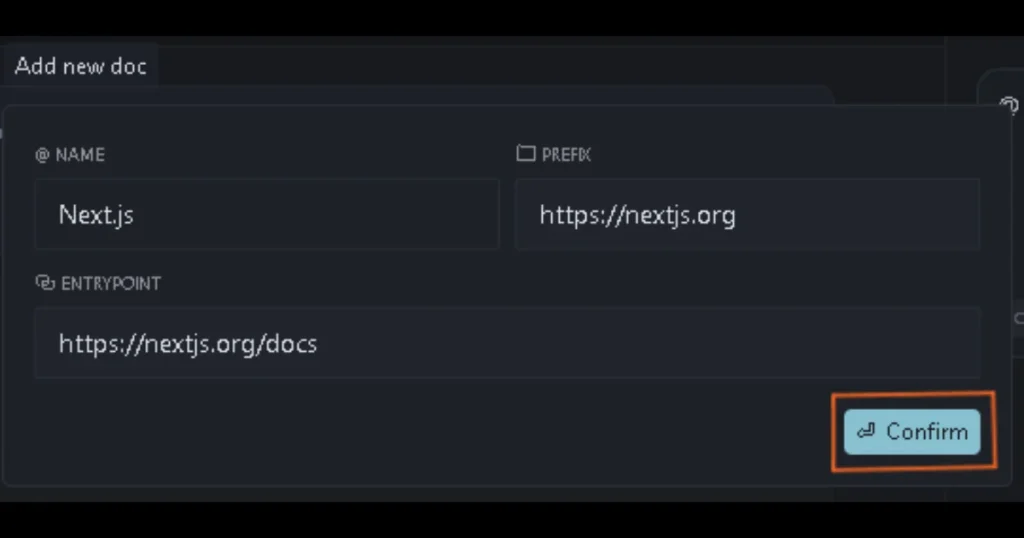
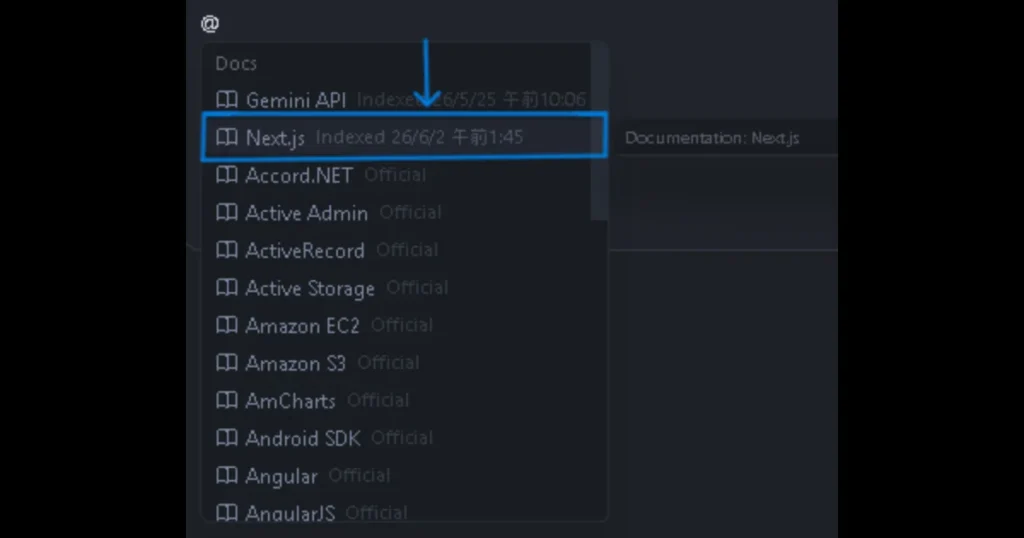
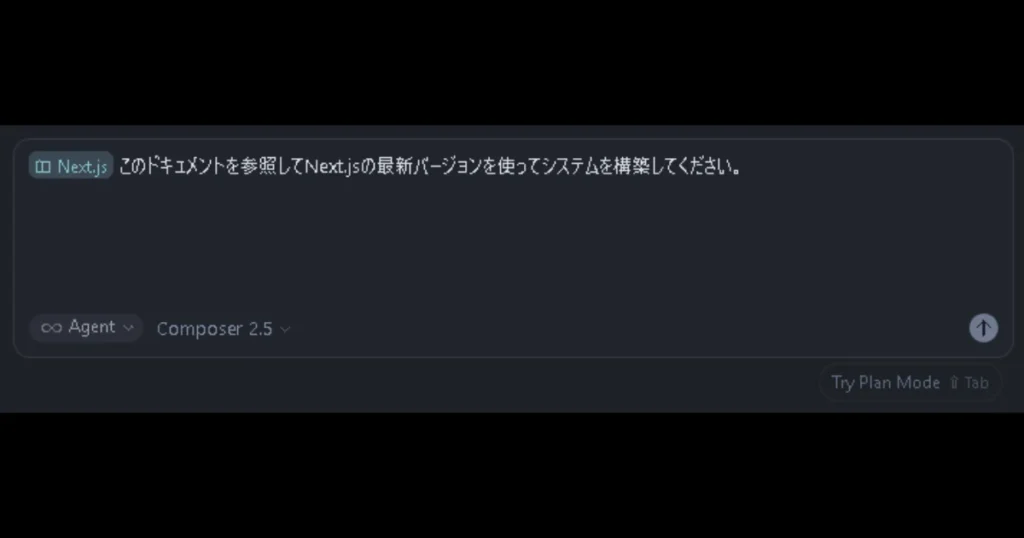
これで準備は完了です! 今後、AIとチャットする際に、登録したドキュメントの内容に基づいた「超正確な回答」が期待できるようになります。(チャット欄で @Docs と入力して、登録したドキュメントを直接指定して質問することもできますよ!)
@Doc を使ったプロンプト
⚠️ 知っておきたい注意点
とても強力な機能ですが、1つだけ使いこなしのコツがあります。
「なんでもかんでも登録しすぎないこと」が大切です。
ドキュメントはCursor側で定期的に情報を新しく更新してくれますが、あまりに大量のドキュメントを登録しすぎると、AIが「どの情報を優先して参考にすればいいんだろう?」と迷ってしまい、かえって回答のピントがズレてしまうことがあります。
「今作っているアプリで絶対に使うライブラリ」や「AIが苦手そうなマイナーなSDK」など、本当に必要なドキュメントに絞って登録するのが、賢く使いこなすプロの技です。
まとめ
Docs機能は、いわば「AIに専門書を渡して、専属の家庭教師になってもらう」ような機能です。 自分がよく使うお気に入りのライブラリを登録して、Cursorをあなただけの最強の開発パートナーに育て上げてみてくださいね!
(参考情報: 4 hacks to turbocharge your Cursor productivity | LaunchDarkly | Documentation)













コメント
コメント一覧 (1件)
[…] 「Docs機能」でAIに最新ドキュメントを読み込ませて回答精度を爆上げする […]