

・個人でCursorを使うなら、結論はシンプルです。まずProで足りる。
Teamsは、会社やチームでアカウントとプライバシーを一括管理したいとき向けです。
・自分が迷ったのは料金表そのものより、「気づいたら従量課金で増えないか」でした。
いまはダッシュボードの On-Demand(使いすぎ上限)を $5 にして運用しています($0にすれば追加は止められます)。
この記事では、個人がProを選ぶ理由、Teamsが必要になる境界、追加課金を止める手順だけを書きます。
Cursorの無料枠を使い切って、有料プランへの移行を検討していませんか?
個人の開発者であれば「月額20ドルの元が取れるくらい使いこなせるだろうか…」という不安
法人の導入担当者であれば「組織に導入した際のコスト対効果(ROI)や、裏での予期せぬ従量課金のリスクが心配だ」という懸念があるのは当然のことです。
結論から言うと、Cursorはプランの性質を正しく理解し、適切な「上限設定」さえ行えば、1円も無駄にすることなく圧倒的なリターン(開発スピードの倍増)を得られます!
個人で気楽に世界最高峰のAIを相棒にしたい方も、組織の開発スピードを極限まで引き上げたいマネジメント層の方も、もう迷う必要はありません。
今回は、無料(Hobby)と有料プランの決定的な違い、個人向け「Pro」と組織向け「Teams」の機能差、そして「予算を1円もオーバーさせないための使いすぎ防止設定(On-Demaind Limit)」まで、プロフェッショナルな視点で分かりやすく解説します!
1. Cursorの料金プラン一覧!無料(Hobby)と有料プランの決定的な壁
Cursorには、ユーザーの規模や用途に合わせて3つの主要な料金プランが用意されています。
「まずは無料でどこまでできるか試したい」という個人の方から
「社内のセキュリティ要件を満たして一括導入したい」という法人の方まで
まずは全体像と「無料と有料の間に立ちはだかる決定的な壁」を把握しておきましょう。
Cursorの料金プラン簡易比較表
| プラン名 | 対象ユーザー | 月額料金 | 主な機能と制限 |
| Hobby(無料) | 個人(試用・学習向け) | $0(永久無料) | ・基本的なコード補完 ・制限付きエージェントリクエスト |
| Pro(個人向け) | 個人開発者・フリーランス | $20 / 月 | ・プレミアムモデル利用枠 ・すべてのAI機能(クラウドエージェント等)の解放 |
| Teams(法人向け) | 開発チーム・企業組織 | $40 / ユーザー / 月 | ・Proプランの全機能 ・組織一括でのプライバシー管理 ・中央管理ダッシュボード / SSO認証 |
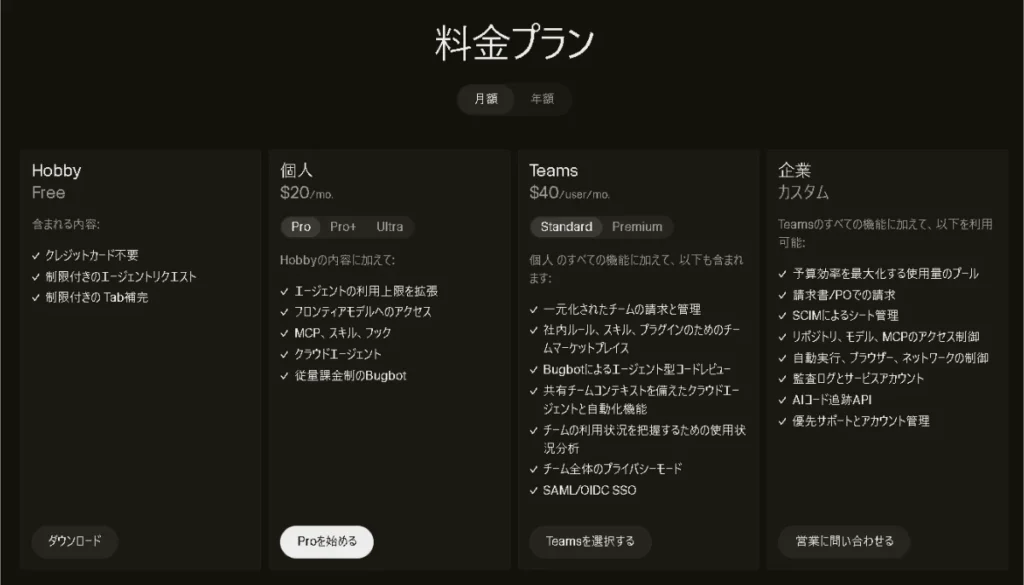
無料プラン(Hobby)は「操作感を試すための試用期間」
無料のHobbyプランは、クレジットカードの登録も不要で、誰でも今すぐ気楽に始められるのが最大のメリットです。ツールの操作性や、VS Codeからの移行がスムーズにいくかをテストするのには最適です。
しかし、実務や本格的な個人開発で使おうとすると、制限付きリクエスト「約20回ほど」というAIチャットの制限は一瞬で底を突きます。
無料枠を使い切ると、Cursorの真骨頂である高精度なAI提案や、複数ファイルをまたいでアプリを自動ビルドする「Composer(コンポーザー)機能」が厳しく制限されてしまいます。
有料プラン(Pro/Teams)へ投資するべき「決定的な価値」
有料プランへ移行すると、2026年現在で最高峰の知性を誇るAIモデル(Claude 4.8 OpusやGPT-5.5など)の高速利用枠が手に入ります。
プロのエンジニアや企業組織にとって、月額20ドル〜40ドルの投資は「1ヶ月あたり、エンジニアの労働時間をわずか15分〜30分短縮するだけ」で完全に元が取れる計算になります。
実際には、手戻りの削減やデバッグの高速化によって数倍〜数十倍の時間が削減されるため、これほど費用対効果(ROI)が高いIT投資は他にありません。
「勝手に追加課金されるのが怖い」という個人の方
「予算管理を厳格に行いたい」という法人担当者の方も
裏側の仕組みさえ理解すればリスクはゼロに近いです。
次のセクションでは、あなたが「Pro」と「Teams」のどちらを選ぶべきか、その境界線を明確に引いていきましょう!
使ってみて合わないと感じたら、すぐに解約すれば初月分の費用だけで済みます。料金や対象プランは変わることがあるので、登録前に以下の公式ページで最新を確認してください。
2. 個人向け「Pro」vs 組織向け「Teams」!どっちを選ぶべき?違いを徹底比較
「有料プランが良さそうなのは分かったけれど、自分はProとTeamsのどっちを選べばいいんだろう?」
結論から言えば、「開発アカウントの管理・責任を、個人が持つか、組織が持つか」が最大の分岐点です。 それぞれのターゲットに合わせ、損をしない選び方の基準を分かりやすく紐解いていきましょう。
① 個人の検討者へ:まずは「Proプラン」から気楽に始めてOKな理由
個人開発者、副業エンジニア、あるいは学生の方であれば、迷わず月額20ドルの「Proプラン」を選べば100%間違いありません。
「月額約3,000円か…ちょっと高いな」と感じるかもしれませんが、難しく考える必要は一切ありません。動画配信サービスや音楽のサブスクを1〜2本契約するのと同じくらいの、非常に気楽な感覚で始めて大丈夫です。
- いつでも1秒で解約・ダウングレードが可能
-
Cursorのサブスクは「今月はアプリをガッツリ作るぞ!」という月だけProにして、忙しい月は無料のHobbyに戻す、といった柔軟な使い方がマイページからいつでも可能です。
年間契約の縛りなどもありません。※もちろん年額プランも用意してあります。
- 20ドルの投資で、最新AI(Claude Opus 4.8やGPT-5.5)が使い分けし放題
-
無料枠の時のように「あと何回チャットが使えるだろう…」とビクビクする必要はもうありません。
さらに、複数ファイルを自動で一撃修正してくれる「Agentモード」も実質使い放題になるため、開発スピードは文字通り爆速になります。
 Tomoya
Claud CodeやCodexなどの単一のモデルよりも、
複数の選択肢のある方がいろいろ試せるのがCursor Proのポイントです!
「使ってみて、もし気に入らなければすぐ止めればいい」 それくらいの軽い気持ちで、まずは1ヶ月間、世界最高峰のAI相棒がもたらす無敵のバイブコーディングを体験してみてください。手放せなくなること請け合いです!
② 法人・チームの決定者へ:組織導入で「Teamsプラン」を選ぶべきプロの選択理由
一方で、企業の開発チーム、情報システム部門、あるいはプロジェクトリーダーとして複数人での導入を検討されている場合は、月額40ドルの「Teamsプラン」の選択を強く推奨します。
プロフェッショナルなエンジニア組織において、Teamsプランの「プラス20ドル」の差額は、単なるコストではなく「企業の信頼性と機密データを守るための必須のセキュリティ投資」だからです。
- シャドーITの徹底撲滅(管理者による一括制御)
-
エンジニア組織で一番恐ろしいのは、会社の許可を得ていない「生成AIツール」を、現場の社員が個人アカウントで勝手に業務に使い、機密コードを学習されてしまうケースです(シャドーIT)。
Teamsプランであれば、中央の管理者ダッシュボードから
「組織の全メンバーに対し、データの学習拒否(Privacy Mode)を強制ON」にロックできます。
ヒューマンエラーによる漏洩を仕組みで100%防げるため、コンプライアンス的にこれ以上ない安心材料になります。
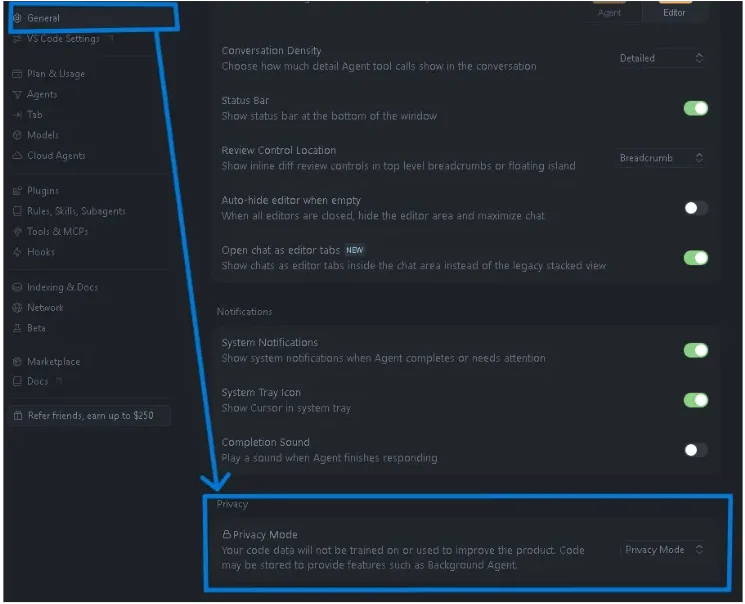
業務コードや個人情報の漏洩を防ぐため、入力したデータが製品の学習に使用されないように保護する「Privacy Mode」の選択項目です。 - メンバーの入れ替えや請求の一元管理
-
「新入社員が入った」「メンバーがプロジェクトから抜けた」という場合も、管理画面から1クリックでライセンス(シート)の追加・削除が可能です。
個人の経費精算の手間を無くし、組織の請求を1本にまとめられるため、バックオフィスの負担も劇的に軽減されます。
単に「AIを安く使う」のが目的であればProですが、「組織として安全に、統制の取れた形で、開発リソースを最大化する」ことが目的であれば、Teamsプランこそがエンタープライズ開発における正解です。
経営陣や法務への稟議も、Teamsプランの持つガバナンス機能があれば非常にスムーズに通るはずです。
会社を背負う立場の方からすれば個人と言うよりも全体として考えると思われるので、簡潔に一括で管理できるのは運用コストも下がるので大きなポイントの一つになると思われます。
ガバナンスと安全性を担保して開発を加速させるならTeams一択
2026/6月のアップデートで「Cursor 企業向け組織」がありました。
先ず、組織として全体の「チームにまたがる支出とトークン使用量」をフィルタリングして管理する事ができます。
そして「チーム」と「グループ」を使ってCursor内で各運営単位や集まりを決める。ロールやlimitの制限を設けて可kンりできるようになりました。
「チーム」では、部門、地域、または子会社の運営単位で分ける事ができ、各チームが独自の セキュリティ、ガバナンス、予算管理などを持つ複数の チーム を運用できるようになりました。
「グループ」では、チームをまたいで、またはチーム内で使える軽量なユーザーの集まりです。特定のユーザー群ごとに個別のモデルアクセス、利用上限、エージェント権限を設定できます。
より会社組織でCursorを使い管理しやすくなった状態です。
イメージしずらい方は、公式ページからご覧ください:Cursor 企業向け組織 · Cursor
3. 【一番怖い】知らないと損する「従量課金(Usage-based pricing)」の仕組みと対策
有料プランへの移行を躊躇してしまう最大の理由。
それは、料金ページに書かれている「Usage-based pricing(従量課金)」という言葉ではないでしょうか。
「気づかないうちに追加枠を使いすぎて、月末に数万円の請求が来たらどうしよう…」
個人にとっても、会社の予算を預かるマネージャー層にとっても、これは絶対に避けたい事態ですよね。
結論から言うと、Cursorは初期設定のままでも勝手に追加課金されることはありません。裏側の仕組みと防衛策を正しく理解しておきましょう。
① 利用枠を使い切ると、画面に何が起きる?
ProプランやTeamsプランには、月額料金の中にプレミアムモデル(Claude Opus-4.8やGPT-5.5など)の利用枠(リクエスト)が含まれています。
もしすべて使い切ってしまった場合、画面には何が起きるのでしょうか?
- 基本的には「AIエージェントのないIDE」になる
-
利用枠を使い切ると、「AIエージェントのないIDE」に切り替わります。
AIの無かった時代のIDE(VsCodeなど)に戻るだけです。
- 勝手に有料の追加枠が使われることはない
-
あなたが手動で設定を変更しない限り、利用枠が切れたからといって自動的に有料の従量課金モードに突入することはありません。
これを知っておくだけでも、かなり気楽に有料プランを試せるはずです。
- 利用枠が上限になった時の選択肢
-
毎月の利用枠を超えた場合、次のいずれかを選択できます。
- オンデマンド利用を追加する: 同じ API レートで、従量課金制の請求により利用を継続する
- プランをアップグレードする: より多くの利用枠が含まれる上位プラン(Pro, Pro+,Ultraなど)に変更する
※オンデマンド利用は同じレートで月次請求されます。リクエストの品質や速度が低下することはありません。
② 【必須設定】意図しない追加請求を100%防ぐ「上限設定(On-Demand Limit)」の手順
「でも、何かの拍子に設定が変わって追加請求が来たら困る。予算を月額費用ピッタリにロックしたい!」
そのための完璧な防衛策が、Cursorのダッシュボードに用意されている「On-Demand Limit(使用量上限設定)」です。個人の方も、法人の管理者の方も、有料プランに登録したらまず一番にこの設定を確認・変更してください。
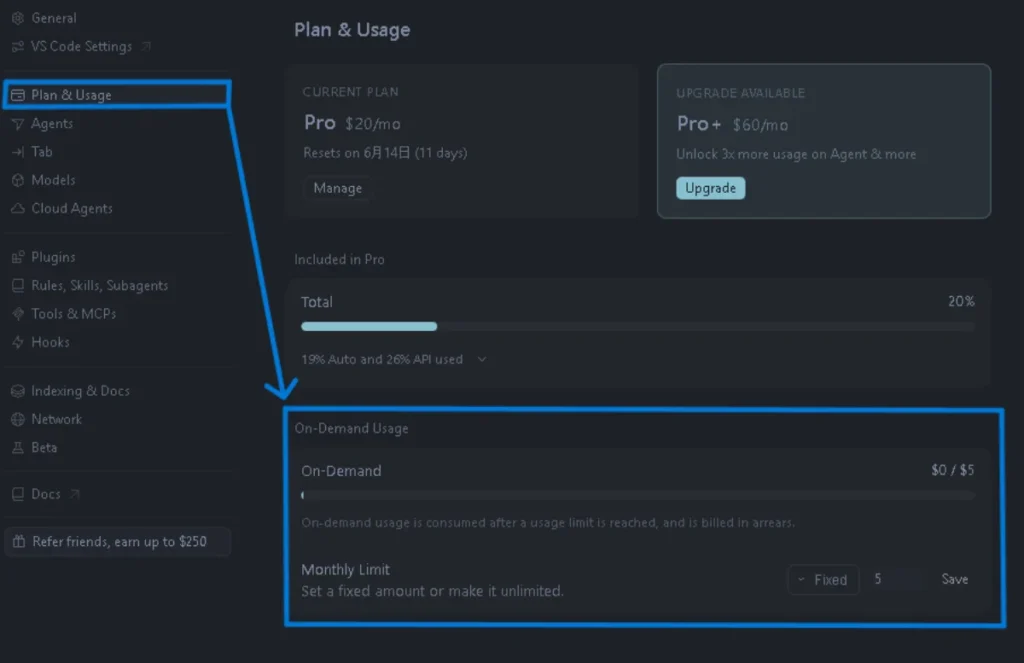
- ブラウザでCursorの公式サイト(
cursor.com)にアクセスし、ログインしてDashboard(ダッシュボード)を開きます。 - メニューから「Settings(設定)」または「Plan & Usage(使用量)」のタブを選択します。
- web版では「Spending」のタブ
- 画面を下にスクロールし、「On-Demand Usage」の「Monthly Limit」の項目を見つけます。
- ここに設定されている金額が「Fast枠を使い切った後、追加で課金していい最大金額」です。
- 追加請求を1円も発生させたくない場合は、この金額を「Fixed ⇒$0」又は「disabled(無効)」に設定して保存します。
- いくらでもOKと言う方は「Unlimited(無制限)」。
- ※私は「$5」を許容しています。
法人の稟議を通す際も『Spending Limitを$0で運用するため、予算を超過するリスクはありません』と一言添えるだけで、承認が劇的にスムーズになります
この設定を「$0」にロックしておけば、どれだけAIを使い倒しても、Proプランなら月額$20、Teamsプランなら月額$40(×人数分)以上の請求が届くことは物理的に100%あり得なくなります。
企業組織にとっても、プロジェクトの予算管理の観点から非常に安心できる強力なガバナンス機能です。
③ 課金を抑えて賢く使うためのコツ(モデルの使い分け)
「On-Demand Limitを$0にして、利用枠が月末までに切れてしまったらどうすればいい?」
その場合は、前述の「オンデマンド利用を追加」「アップグレード」で乗り切ることも可能ですが、日頃から利用枠を無駄遣いしないための賢い使い分けのコツがあります。
Cursorでは、チャット欄のドロップダウンからいつでも使用するAIモデルを切り替えられます。
- 簡単なコード生成やリファクタリング:
-
無料かつ高速・安価で動くCursorの独自モデル(
composerなど)に切り替えて、利用枠を節約する。 - 複雑なエラーデバッグやアプリの自動ビルド(Agentモード):
-
ここぞという勝負所で
Claude opus-4.8などの最強モデルに切り替え、利用枠を集中投下する。
このメリハリをつけるだけで、個人開発でも実務でも、利用枠を1ヶ月間余裕で持たせることができるようになりますよ。
いま選ぶならこの表(公式料金ベース)
Tomoya先に答えます。個人の常用なら Pro、組織の請求・権限が要るなら Teams を見ます。
迷ったら公式の Pricingで最終確認し、個人は Pro、チーム利用は Teams から検討します。
| あなたの状況 | 見るプラン | 目安(公式・月額) |
|---|---|---|
| まず無料で試したい | Hobby | Free |
| 個人でエージェントを常用したい | Pro | $20 / mo. |
| 個人でより高い利用枠が必要 | Pro+ / Ultra | Pro+ $60 / Ultra $200(公式Offer表示) |
| 複数人で請求・権限をまとめたい | Teams | $40 / user / mo. |
| 大規模・請求書払い等が必要 | Enterprise | 公式に問い合わせ(金額は記事に固定しない) |
従量課金(usage-based)の有無や上限はプランと設定で変わります。数字の正は必ず公式ページで確認してください。
4. まとめ:最適なプランを選んで、コスパ最強のAI開発環境を作ろう!
今回は、有料プランへの移行を踏みとどまらせる「料金の壁」と「従量課金の恐怖」について徹底的に解説しました。
Cursorの料金システムは非常にプロフェッショナルかつ合理的であり、ユーザーが不利益を被らないための防衛策(On-Demand Limit)が最初から標準装備されています。
- 個人で気楽に使いたい人:まずは月額$20の「Proプラン」で全く問題なし。いつでも解約できるのでサブスク感覚で始められます。
- 組織で安全に使いたい人:社員のシャドーITや設定忘れを防ぐため、一括管理とプライバシー強制ができる月額$40の「Teamsプラン」がベスト投資。
- 共通の防衛策:ダッシュボードで On-Demand Limit を「$0」に固定すれば、追加課金のリスクは完全にゼロ!
お金に関する心配がスッキリ消え去ったら、あとはこの最強の相棒を手に入れて、あなたのアイデアを形にするだけです。
「AIとシンクロしてコードを書く」という、圧倒的に新しく楽しい開発体験を、あなたの環境にも今すぐ導入してみませんか?
次のステップ:5分で完了!Cursorの正しい始め方
プランの決まったあなたへ、ダウンロードから「失敗しない最初の初期設定」の手順を優しくナビゲートします。画面の指示通りに進めるだけで、今すぐ爆速開発環境が手に入りますよ!
➔ 【① 導入編】5分で完了!Cursorのダウンロードと失敗しない初期設定の手順へ進む
使ってみて合わないと感じたら、すぐに解約すれば初月分の費用だけで済みます。料金や対象プランは変わることがあるので、登録前に以下の公式ページで最新を確認してください。











コメント