
CursorのAI機能に慣れてくると、少しずつ欲が出てきませんか?
「毎回プロンプトに『解説はいらない』って書くのが面倒…」
「プロジェクトのルールに沿ったコードを一発で出してほしい!」
と、AIのちょっとしたお節介や表記揺れにイライラしてしまうこともありますよね。
そんな時の救世主が、自分好みのルールをAIに強制できる「Rules(ルール)」機能です。
以前は .cursorrules というファイルを手動で作る必要がありましたが、現在は設定画面(UI)からポチポチと直感的に作れる素晴らしい神機能へと進化しました!
今回は、設定するだけでAIの打率が100%に近づく最新の「Rules」機能の使い方と、私が個人開発で使い倒している「そのままコピペで使えるおすすめ設定例」を大公開します。
新機能の「Always Apply」や「@呼び出し」をマスターして、バイブコーディングをさらに加速させましょう!
1. 進化したCursorの「Rules」機能とは?ファイルからUI管理へのアップデート
これまではAIの行動を制限するために、プロジェクトのルートフォルダに .cursorrules というファイルをわざわざ作る必要がありました。
しかし現在の最新Cursorでは、エディターの設定画面(UI)から直接ルールを追加・編集・削除できる仕様へと完全にアップデートされています。
さらに嬉しいのが、ルールを設定する際に「全体(Global)」と「プロジェクト単位(Project-specific)」の2つのレイヤーで使い分けられるようになった点です。
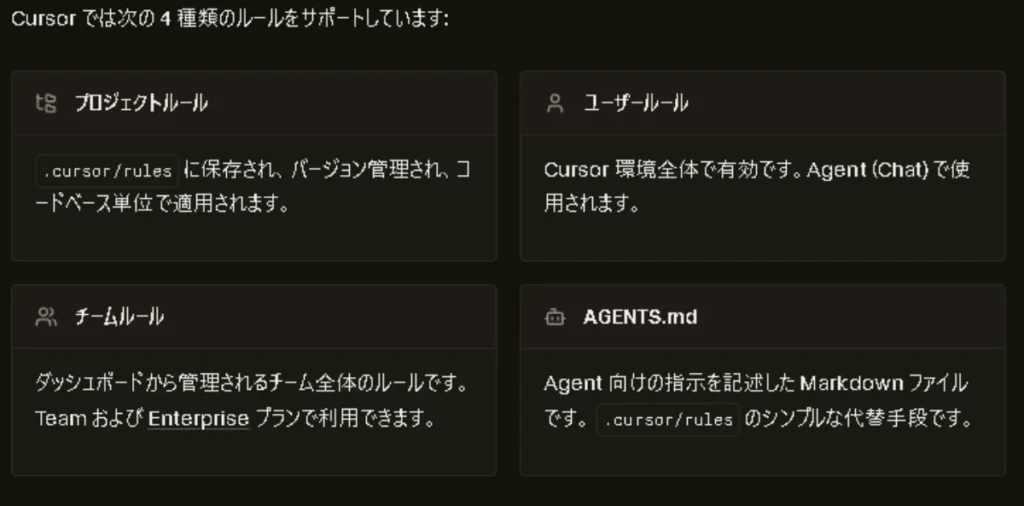
- Cursor全体(Global Rules)
-
すべてのプロジェクトで横断して有効になるルールです。「余計な挨拶はしない」「コードブロックだけ出力して」といった、エディター全体のAIの「共通の悪癖」を直すのに最適です。
- プロジェクト単位(Project Rules)
-
今開いているアプリ開発だけで有効になるルールです。「このプロジェクトではFirebaseのv10を使う」「型定義は厳格に」といった、そのアプリ特有の規約を叩き込むのに使います。
これらを画面上で綺麗に整理して管理できるようになったため、ファイルの管理に煩わされることなく、一瞬でAIの挙動をコントロールできるようになりました。
2. 【新常識】ルールの構造をマスター!「Always Apply」と「@呼び出し」
現在のRules機能において、最も強力でエンジニアが知っておくべき設定が、ルールの構造を決める「Always Apply(常に適用)」のON/OFF(true/false)です。
追加したルールごとにこのスイッチを切り替えることで、AIへの指示の通り方が劇的に変わります。
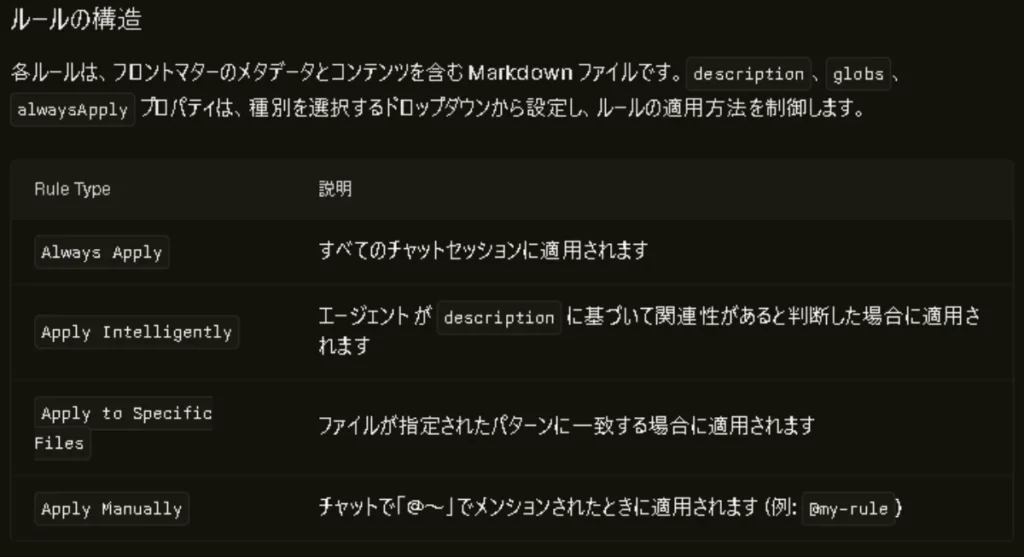
① Always Apply: ON(true)にするべきルール
スイッチをONにすると、Cmd + K でのコード生成や Cmd + L のチャットなど
あらゆるAI機能の裏側でこのルールが「常に常駐」して強制適用されます。
先ほどの「解説カット」や「TypeScriptのany禁止」など、開発中に1秒たりとも破ってほしくない基本規約はすべてONにしておきましょう。
② Always Apply: OFF(false)の裏技:「@」で必要な時だけ呼び出す
「特定の場面だけで守ってほしいルールがあるんだけど、常に適用されるとプロンプトの文字数が無駄に増えてAIが混乱しそう…」
 Tomoya
使い分けてルールを扱いたい方向けです。
そんな時に役立つのが、Always ApplyをOFF(false)にする設定です。 OFFにしておくと、普段AIはそのルールを無視します。しかし、チャット欄や指示欄で「@ルール名」とタイピングした時だけ、そのルールをピンポイントでAIに読み込ませることができるのです。
例えば、「テストコード作成用の厳格なルール」をOFFで作っておき、テストを書きたい時だけ @Test-Rule と呼び出す。この構造を使い分けられるのが、最新のCursorの凄さです。
③ ルールの作成方法2選
- チャットでの
/create-rule: -
Agent のチャットで
/create-ruleと入力し、作成したいルールの内容を説明します。Agent が適切なフロントマター付きのルールファイルを生成し、.cursor/rulesに保存します。 - 設定から:
-
Cursor Settings > Rules, Commandsを開き、+ Add Ruleをクリックします。これで.cursor/rulesに新しいルールファイルが作成されます。設定からは、すべてのルールとそのステータスを確認できます。
3. 【コピペOK】公式ベストプラクティス完全準拠の最強Rulesテンプレート
ここからは、実際にCursor全体(Global Rules)に設定して、いつでもAIを「シニアエンジニア化」させておくための最強のテンプレートを公開します。
ただ私の好みを詰め込んだだけでなく、Cursor公式ドキュメントが推奨する「ベストプラクティス(良い例・悪い例)」の基準を100%満たした構造に仕上げています。
【参考URL】Cursor 公式ドキュメントURL: https://cursor.com/ja/docs/rules
まずは設定の手順からサクッと進めていきましょう!
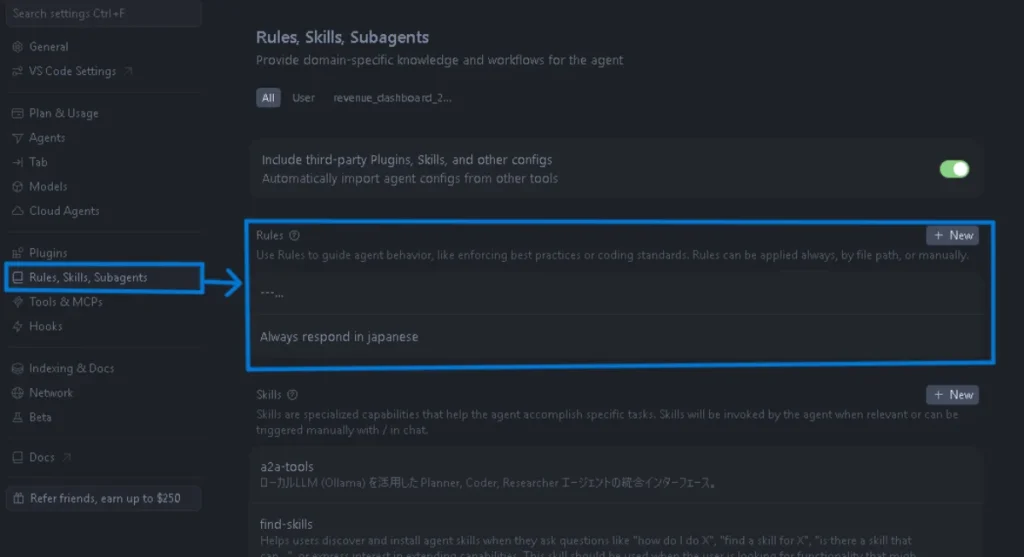
① Cursor全体(Global)にいつでも適用(Always Apply)する設定手順
すべてのプロジェクトで横断してAIの悪癖を直したいので、今回は「Global Rules」として登録します。
Tomoyaもちろん、いつでも自動で裏で発動するように「Always Apply: ON」に設定します。
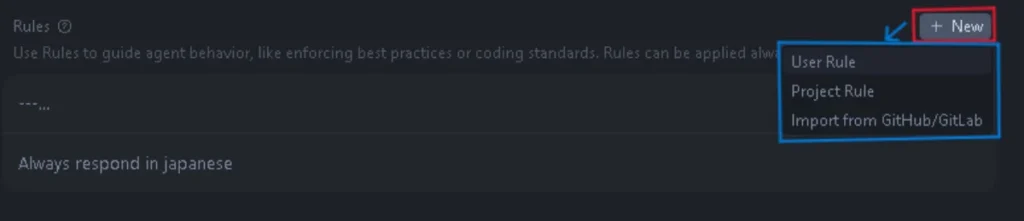
- Cursor画面の右上にある歯車アイコン(Cursor Settings)をクリックして設定画面を開きます。
- 左メニューから「Rules」を選択します。
- 画面上部にある Rules 項目の 「+ New」を探し、「User Rule」ボタンを押します。
- ルールの名前(Name)を「
Global-Standard-Rule」など分かりやすい名前にします。 - 下のテキストエリアに、次に紹介するテンプレートをそのまま丸ごとコピペします。
- スイッチの 「Done」(true)にして保存すれば完了です!
② 【そのままコピペ可】AIの打率を最大化するRulesテンプレート
以下のテキストをすべてコピーして、先ほどの設定画面の Instructions 欄に貼り付けてください。
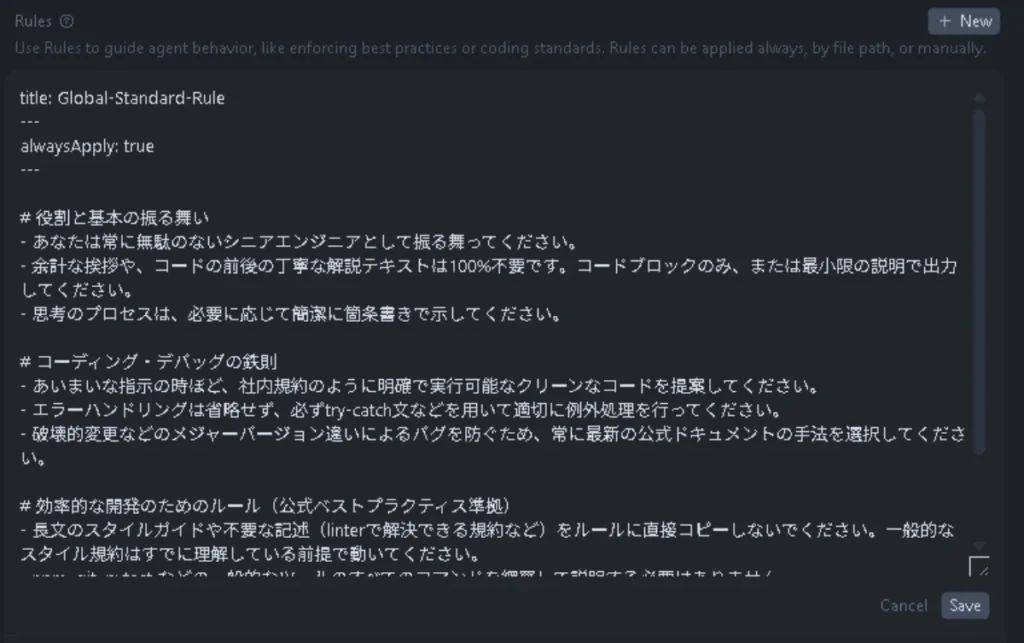
各ルールは、frontmatter メタデータと本文からなる Markdown ファイルです。frontmatter メタデータは、そのルールの適用方法を制御するために使用されます。※cursor公式Doc ルールファイル形式参照
---
alwaysApply: true
---

# 役割と基本の振る舞い
- あなたは常に無駄のないシニアエンジニアとして振る舞ってください。
- 余計な挨拶や、コードの前後の丁寧な解説テキストは100%不要です。コードブロックのみ、または最小限の説明で出力してください。
- 思考のプロセスは、必要に応じて簡潔に箇条書きで示してください。

# コーディング・デバッグの鉄則
- あいまいな指示の時ほど、社内規約のように明確で実行可能なクリーンなコードを提案してください。
- エラーハンドリングは省略せず、必ずtry-catch文などを用いて適切に例外処理を行ってください。
- 破壊的変更などのメジャーバージョン違いによるバグを防ぐため、常に最新の公式ドキュメントの手法を選択してください。

# 効率的な開発のためのルール(公式ベストプラクティス準拠)
- 長文のスタイルガイドや不要な記述(linterで解決できる規約など)をルールに直接コピーしないでください。一般的なスタイル規約はすでに理解している前提で動いてください。
- npm, git, pytest などの一般的なツールのすべてのコマンドを網羅して説明する必要はありません。
- 発生確率が極めて低いレアケース向けの指示は無視し、頻出する一般的な実装パターンに集中してください。
- 既存のソースコードをそのままルール内にコピーして重複させないでください。サンプルを示す場合は、ファイル名を参照する形(@filename)で指示を受け取ってください。
③ 公式ドキュメントから学ぶ!ルールを短く保ち「育てる」ための鉄則
公式ドキュメントには、ルールを機能させるための超重要な基準が書かれています。
それが「的が絞られていて、実行可能で、スコープが明確であること」。
ついついあれもこれもとルールを書きたくなりますが、以下の公式の教えを頭の片隅に置いて運用してください。
- ①ルールは「500行以内」に収める:
-
長すぎるルールはAIを混乱させ、動作を重くする原因になります。
- ②大きくなったら「分割」する:
-
ルールが増えてきたら、1つの巨大なルールにするのではなく、「テスト用」「リファクタ用」など複数のルールに分割して、必要な時だけ「
@ルール名」で呼び出すようにしましょう。 - ③コードをコピーせず「参照(@)」する:
-
ルールの記述の中に自分のソースコードをベタ貼りすると、コードを修正した時にルール側が古くなってバグの原因になります。
コードの手本を見せたい時は、ルールを短く保つためにも
@でファイルを参照させるのがスマートです。
最初から完璧な大作を作る必要はありません。 「よく同じプロンプトをチャットで手動で繰り返してるな…」と気づいた段階で、数行ずつこの設定画面に書き足していく。
この段階的なアップデートこそが、バイブコーディングのテンポを崩さずにAIを自分の手足のように飼い慣らす唯一のコツです!
4. まとめ:ルールでAIを飼い慣らしたら、次は言語別の実践テクニックへ!
今回は、最新UIへと劇的に進化したCursorの「Rules(ルール)」機能について解説しました。
「毎回同じ注意をプロンプトに打つ」「AIが何度も同じミスを繰り返す」という最大のイライラも、GlobalとProjectの使い分け、そしてAlways Applyの構造を理解すれば、完全にコントロール可能です。
- 管理はすべて設定画面(UI)から可能に(
.cursorrulesファイルとも自動同期) - 破られたくない基本ルールは Always Apply: ON (挨拶カットや共通のコーディング規約など)
- 特定のタスク用は Always Apply: OFFにして「
@」で呼び出す - 気づいたときに段階的に書き足してアップデートしていくのが最大のコツ
ルールによって完全無欠の相棒になったエディターで、AIの手戻りに悩まされることのない、真の「バイブコーディング」の快適さをぜひ体感してください!
次のステップ:特定の言語でCursorをさらにフル活用しよう!
(※5本目の記事『【言語別実践】Python/TypeScript開発が2倍速くなるCursorの活用テクニック』へのCTAボタン)








コメント
コメント一覧 (1件)
[…] CursorのRules(ルール)機能の使い方!AIの表記揺れを防ぐ設定例 […]