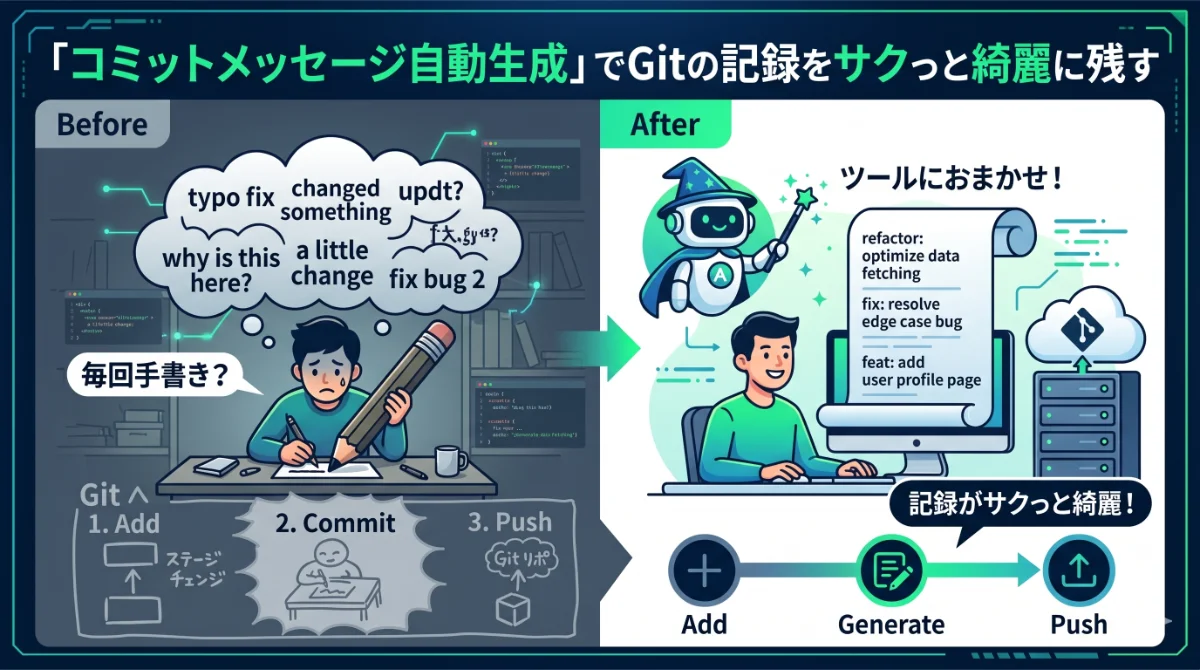
プログラムの変更履歴を記録する「Git(ギット)」は、現代の開発において欠かせないツールです。
開発を進める上でとても大切な作業ですが、毎回「コミットメッセージ(どんな変更をしたかのメモ)」を考えて入力するのって、地味に面倒ですよね。
「なんて書けば伝わるかな……」「英語の方がいいのかな……」と手が止まってしまうあなたに朗報です!
Cursor(カーソラ)なら、AIがあなたの代わりにコードの変更点を読み取って、一瞬で適切なコミットメッセージ(Commit message)を作ってくれます。
1. ひとことで言うとどんな機能?
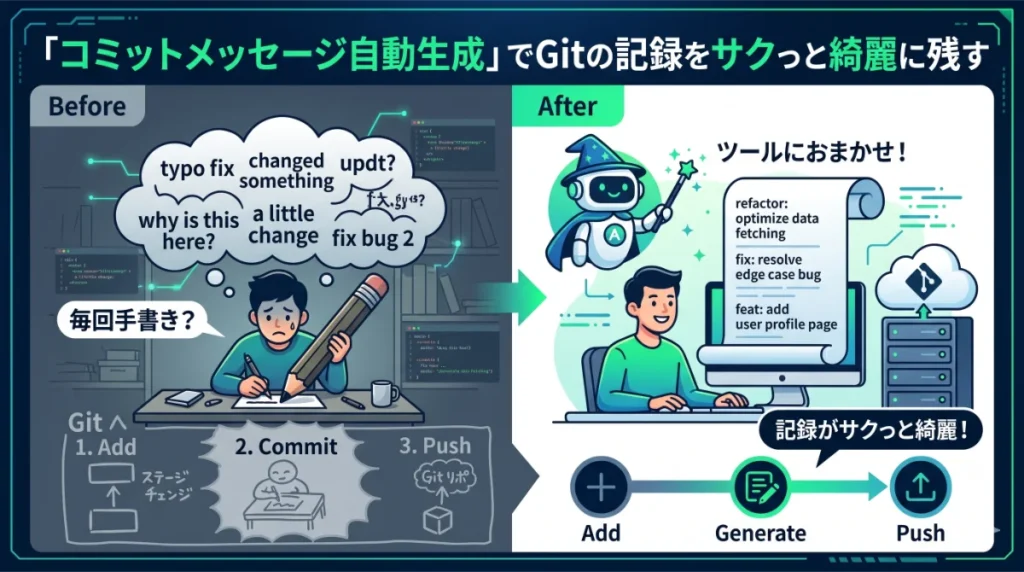
コードの変更内容をAIが自動で解析し、Gitのコミットメッセージをワンクリックで作成してくれる時短機能です。
2. なぜ便利なの?
コーディングに集中していると
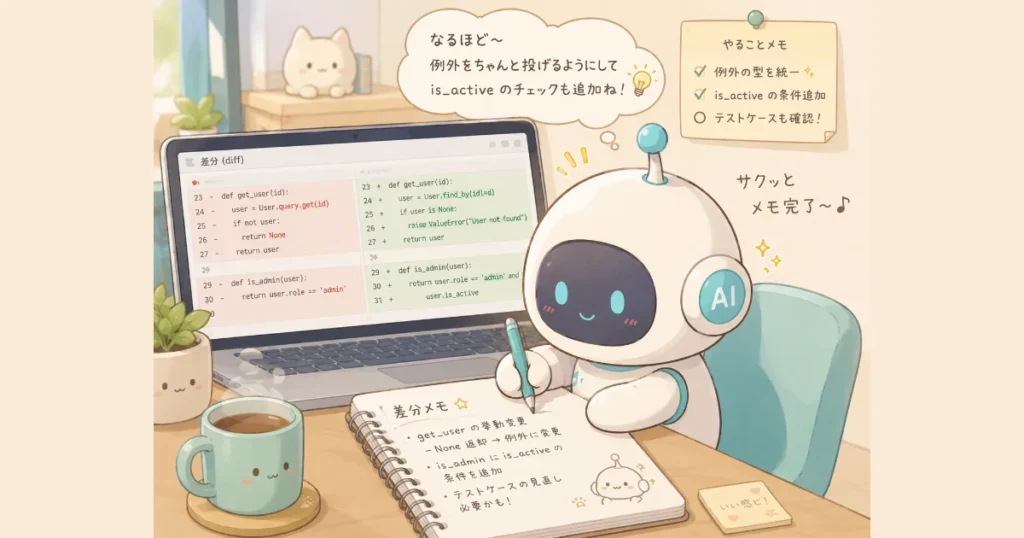
「あれ、さっき何を変更したっけ?」
「メッセージの英語、これで合ってるかな?」
と悩んでしまう瞬間がよくあります。
特に、小さな修正をたくさん重ねている時は、メッセージを書くのが億劫になって「fix(修正)」や「update(更新)」といった雑な名前で済ませてしまいがちです。
この自動生成機能を使えば、以下のメリットがあります!
- 「なんて書こう?」と悩む時間がゼロになる
- 細かい修正でもサボらずに綺麗な履歴(ログ)を残せる
- 後からチームメンバー(や未来の自分)が見た時に、何をしたかが一目でわかる
Gitの履歴が綺麗だと、開発のストレスが劇的に減り、トラブルが起きた時の原因究明も圧倒的に早くなります。
3. ボタンを押すだけ!使い方
使い方は驚くほどカンタンです。マウス操作だけで完結します。
ステップ①:「ソース管理」タブを開く
Cursorの左側にあるサイドバーから、「ソース管理(枝分かれしたGitのアイコン)」をクリックして開きます。
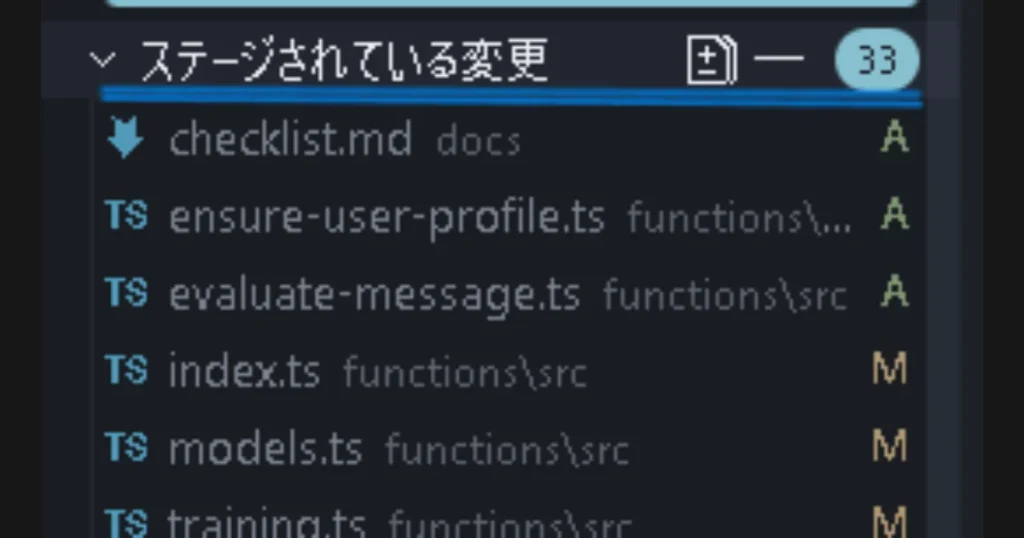
- ターミナルから「 git add . 」または任意のファイルをステージング(ステージに追加)します。
- サイドバーからも「+」を押せばステージチェンジに切り替わります。
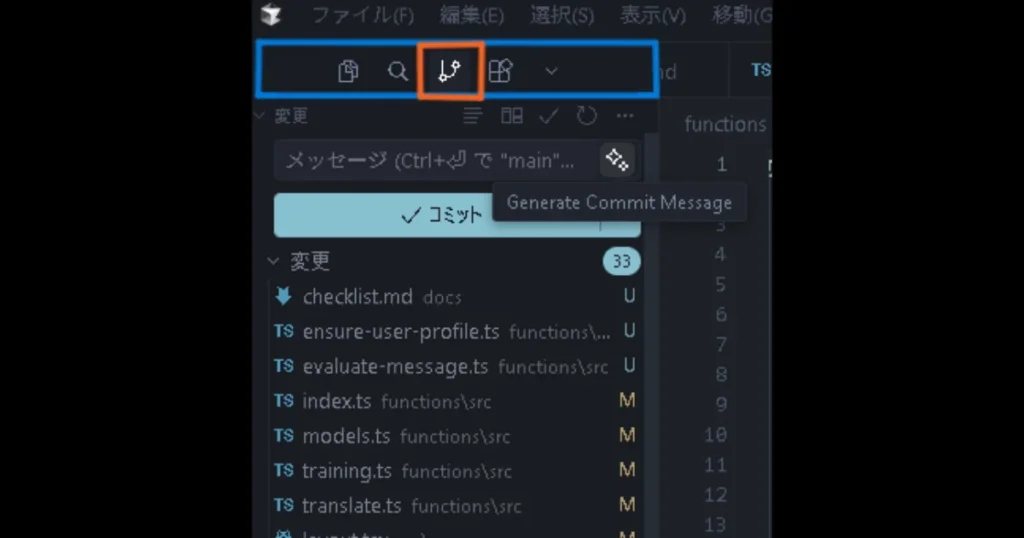
ステップ②:「魔法の杖アイコン」をクリックする
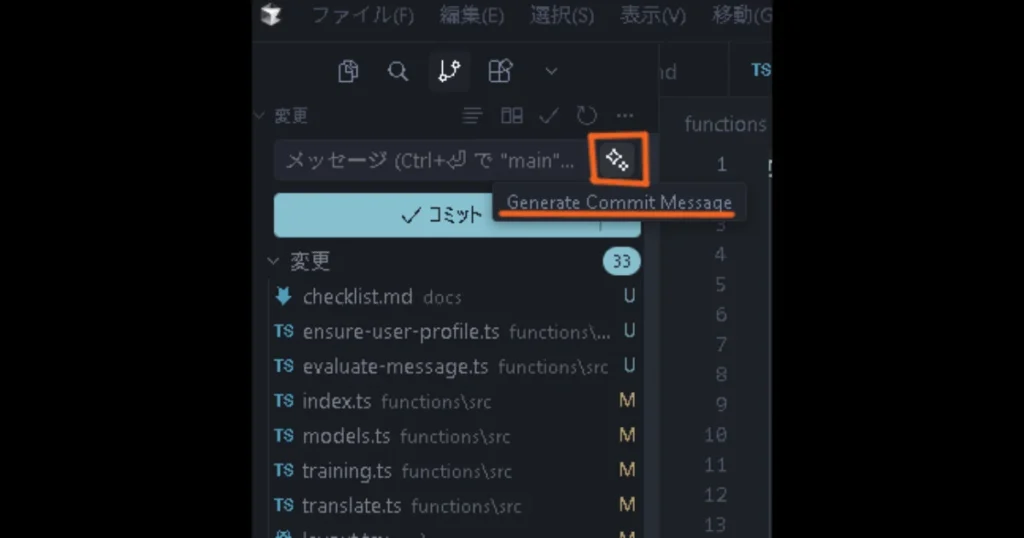
コミットメッセージを入力する欄のすぐ右上に、「小さな魔法の杖(またはキラキラしたAIアイコン)」が表示されています。これをポチッとクリックします。
ステップ③:生成されたメッセージを確認してコミット!
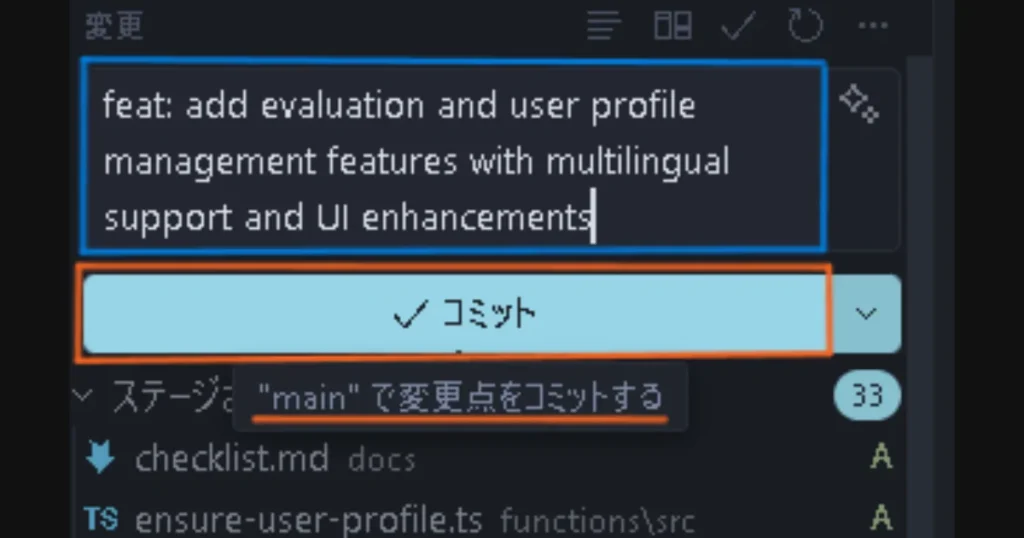
feat: add evaluation and user profile management features with multilingual support and UI enhancements
日本語訳:機能追加: 評価とユーザープロフィール管理機能を多言語対応とUI改善と一緒に追加
AIが自動的にファイルの差分を解析し、メッセージ欄にテキストが出力されます。内容に問題がなければ、そのまま「コミット」ボタンを押すだけで完了です!
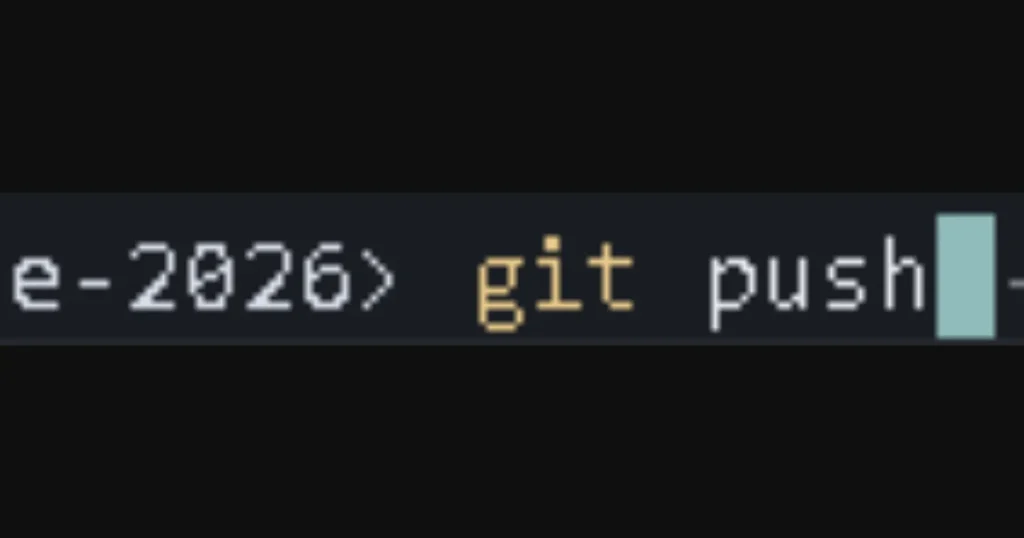
後は、プッシュして完了です。
💡 知っておくと得する!もっと綺麗な履歴を作るコツ
AIにさらに分かりやすく、綺麗なコミットメッセージを作ってもらうための知恵袋をひとつご紹介します。
「変更したファイルをこまめに『ステージ(+ボタン)』に追加してから生成する」
AIは、「ステージされている変更(コミット予定のファイル)」を基準にメッセージを考えます。
そのため、色々なファイルを一気に変更した状態でボタンを押すと、AIも「あれもこれも直した…」と盛りだくさんなメッセージを作ってしまい、後で見づらくなってしまいます。
- 機能Aに関するファイルをプラスボタンでステージング ➡️ ボタンを押してコミット!
- デザイン調整のファイルをプラスボタンでステージング ➡️ ボタンを押してコミット!
このように、関連する変更ごとに分けて生成ボタンを押すと、驚くほどスッキリとした美しいGit履歴が出来上がりますよ!
⚠️ 知っておきたい注意点
とても賢いAIですが、生成されたメッセージはあくまで「提案」です。
時々、あなたが意図していない細かい修正(タイポの修正など)をメインの変更だと勘違いしてメッセージを作ってしまうことがあります。
AIの言葉を鵜呑みにせず、「最後に必ず自分の目でサッと読んでから」コミットボタンを押す癖をつけておきましょう!
まとめ
面倒なコミットメッセージの作成をAIに任せることで、あなたは「コードを書くこと」だけに集中できるようになります。Cursorの力を借りて、Gitの履歴もスマートに管理できるかっこいい開発者を目指しましょう!



コメント