
Cursorを最新版に更新したら、新たな機能が増えていたり、逆に見慣れない警告が出るようになったりすることがあります。
今回は、そんな「困った」を2つまとめて解決します。
※メニュー名や表示はアップデートで変わり得ます(本稿は記事時点のUI)。公式のCursor changelogも併せて確認してください。
- 新機能「Projects」がまだ表示されない
- 起動するたびに謎の警告が出る(実害はないけど気になる)
 Tomoya
どちらも難しい操作は不要です!順番に見ていきます。


その1:新機能「Projects」がまだ出てこない
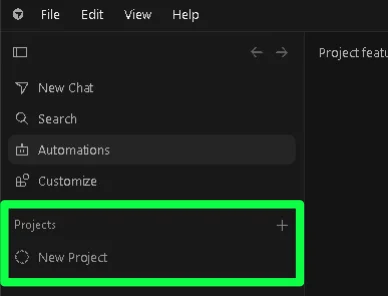
「Projects」は、2026年9月10日にCursorに追加された新しい機能です。
普段使っている「フォルダを開く」とは別物なので、最初は場所がわからなくても心配いりません。
これは長期間・大規模な開発作業向けの機能です。
- コーディネーター Agent が1つの窓口になり、実装は サブAgent に委任
- クラウド上で動作するため、PCを閉じても作業が続く
- 共有コンテキストが蓄積され、調査結果や好みが次のAgentにも引き継がれる
- Subscriptions で Slack 監視・PR追従・定期実行などが可能
向いている用途の例:
- 複数PRにまたがる機能開発
- 大規模マイグレーション
- デザインシステムの維持、バグ対応の自動化など
更新されていれば本来CursorのAgents Windowの左ナビゲーションに「Projects」の機能が表示されています。
Tomoyaしかし今回利用しようとしましたが無かったので更新していきます!
探し方
- Cursorを最新版に更新する(メニューの「Help → Check for Updates」)
- Cursorアカウントでログインする
- 画面左側のメニューから「Projects」を探す
それでも見当たらないときは
Projectsはまだベータ版(お試し公開)で、少しずつユーザーに公開されている段階です。更新しても、自分の環境にはまだ届いていないだけ、というケースが一番多いです。
| こんな状態 | 考えられる原因 |
|---|---|
| そもそも「Projects」の項目がない | まだ最新版になっていない可能性。更新して再起動 |
| 更新したのに出ない | 順番に公開中のため、まだ自分の番が来ていない |
| 「フォルダを開く」しか見当たらない | それはProjectsとは別の機能。左メニューを確認 |
| ログインしていない | Cursorアカウントでのログインが必要 |
自分で無理やり有効化する方法は、いまのところ公開されていません。
「更新する」「ログインする」「気長に待つ」の3つで大丈夫です。
自動で更新をする設定をする
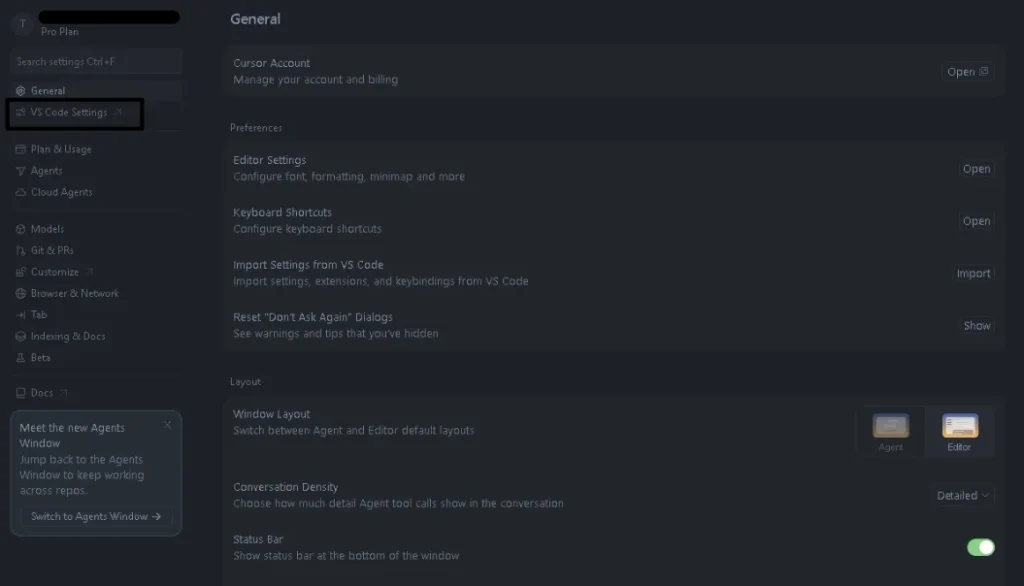
①:Cursor VScode Settingで「update」と入力して「Update: Mode」を見つけます。
②:基本的には「default」になっていますが「none」になっている場合は自動更新が無効化されており、手動更新になっています。
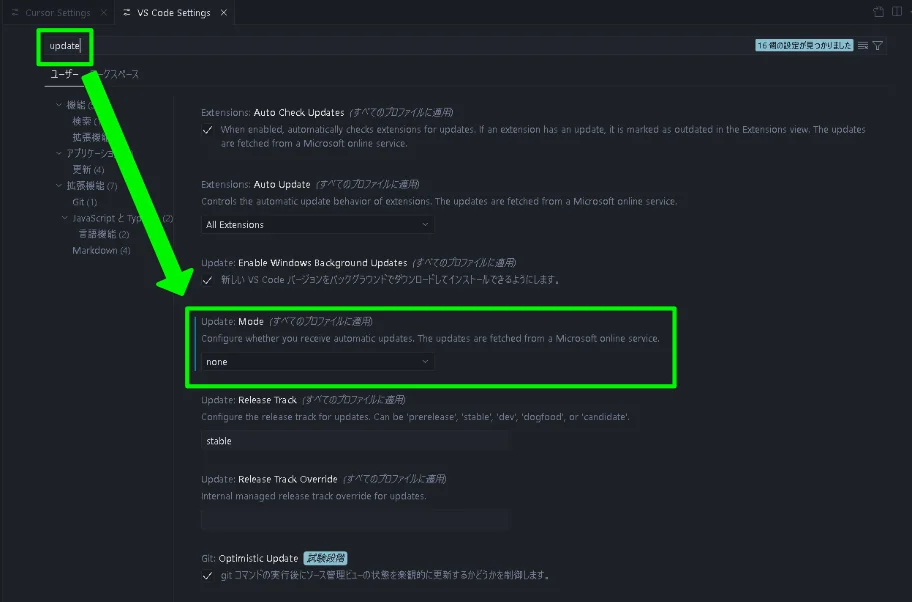
ここが「default」でない人は最新版にアップデートされていない可能性があるのでチェックしてください。
これはCursorのIDEエディタ設定(VScode Setting)でしか表示されないので注意してください。
その2:起動するたびに警告が出る
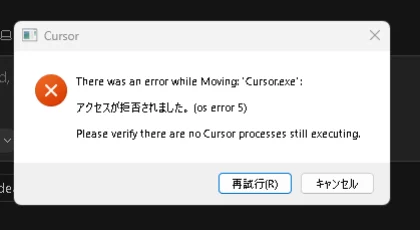
Cursorを更新した後、起動するたびに「アクセスが拒否されました」というような警告が出るようになりました。
作業自体はふつうにできるので実害はないのですが、毎回出てくると地味に気になります。
原因は、更新の途中で処理が止まってしまい、中途半端なファイルがパソコンの中に残ってしまっていたことでした。
どうやって直したか

正直、原因のファイルがどこにあるのか自分では全然たどり着けませんでした。目的の場所(AppDataという、普段は隠れているフォルダの中)になかなかたどり着けず苦戦しました。
最終的には、CursorのAIチャットに「起動するたびにバックアップの警告が出る。原因を調べて直してほしい」とそのまま相談しました。すると、更新が途中で止まった名残のファイルを見つけて、不要なものだけを片付けてくれました。
自分でファイルを探し回るより、素直にAIに聞いたほうが早かった、という結果です。
自分で試せること
同じ警告が出て困っている場合は、次の順番で試してみてください。
- Cursorを完全に終了してから、もう一度起動し直す(これだけで直ることが多いです)
- それでも出る場合は、CursorのAIチャットに「起動時に毎回バックアップのエラー警告が出る。原因になっているファイルを調べて直してほしい」と相談してみる
- タスクバーにピン留めしているCursorのアイコンを一度外し、スタートメニューから起動し直してから、再度ピン留めする
ファイルを自分で直接探して消すのは、間違って必要なものまで消してしまうリスクもあります。不安な場合は無理に手を出さず、CursorのAI機能に任せてしまうのがおすすめです。
自分で行った事(ダメだったこと)
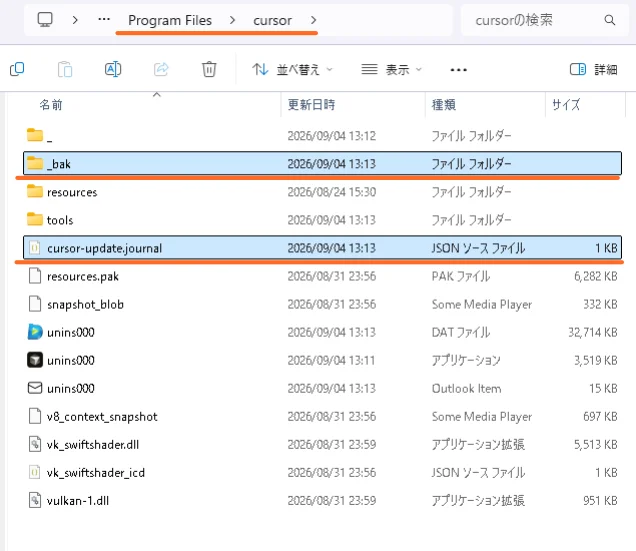
①AIの指示によるバックアップファイルを削除して上書きする
Program Filesにあるcursorのフォルダーを開いて「_bak」「cursor-update.journal.json」を削除した後
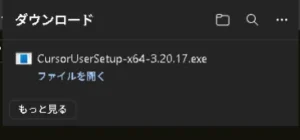
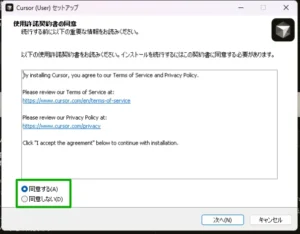
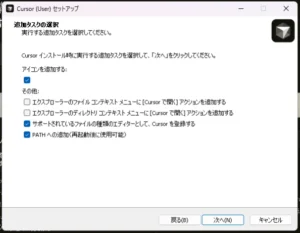
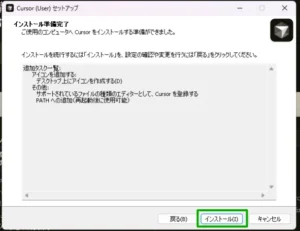
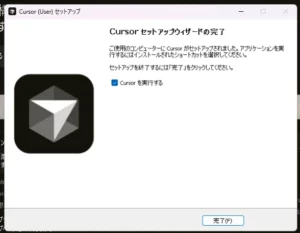
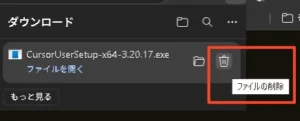
Cusorをdownloadしてインストーラーを起動させ上書き保存する。
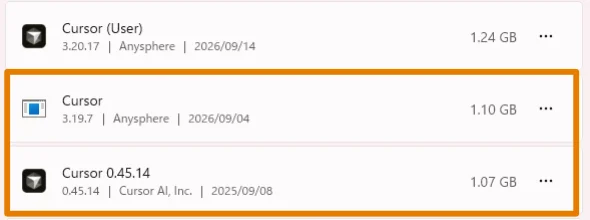
②古いアプリの削除
PC(Windows)→設定→アプリ→インストールされているアプリに存在する古いCursorをアンインストールした。
その後再起動して確認も警告の再発


まとめ
- Projectsが出ない → まずは更新とログインを確認。それでも出なければベータの順番待ち
- 起動時の警告が消えない → まずは完全に再起動。直らなければCursor自身のAIチャットに相談するのが早い
どちらも「自分で無理にファイルをいじらなくても、待つか、聞くだけで解決できる」というのが今回の学びでした。
参考リンク
Cursorの紹介(リファラル)プログラムは2026年7月に終了しました。料金・プランは公式Pricingで確認してください。











コメント