
2026年8月17日、AIコードエディタとして人気のCursorから、大きなアップデートが発表されました。
それが「Origin(コードホスティング機能)」の初期ベータ版リリースです
これまでのCursorは「ローカルエディタとクラウド上でAIを使うツール」でしたが
今回のアップデートで「Cursor上でコードやプルリクエスト(PR)をホスト・管理し、AIクラウドエージェントに直接作業を任せるプラットフォーム」へと進化しました 。
今回は、発表されたOriginの概要やメリット・注意点をわかりやすく解説し、実際にCodebase機能を使ってGitHubと連携する手順までを画像付き(プレースホルダー)でまとめました。
1. Cursor「Origin」とは?発表内容の概要とこれまでとの比較
ざっくり要約すると
- Cursor自身がGitHubのようなコードホスティング機能を持った(cursor.com/codebase/<リポジトリ名> でコード管理) 。
- GitHubとのシームレスな双方向同期が可能。既存のGitHubリポジトリをそのまま取り込める。
- PRのレビュー・コメント・マージ・AIへの修正指示が1つの画面で完結する 。
- 有料プラン(Pro / Business)向けに初期ベータ版として順次提供開始。
🔗 公式Changelog: Origin コードホスティング – Cursor
これまでと何が違う?(フローの比較)
| 項目 | これまでの開発フロー | Origin導入後のフロー |
| 作業環境 | クラウドエージェント ⇄ ブラウザ(GitHub)を行き来 | CursorのWeb画面(Codebase)内で完結 |
| PRレビュー | GitHubでDiffを確認し、修正点をCursorにコピペしてAIに投げる | PR画面を見ながらその場でエージェントに修正指示・コミットまで完了 |
| リポジトリ管理 | GitHubが必須 | GitHub連携はもちろん、Origin単体でのホスティングも可能 |
これまで1日に数十回行っていた『エディタ ⇄ GitHub ⇄ Vercel』のタブ移動が、ゼロになるのは大きな効率化だなと感じます。
2. Originを使うメリットと導入時の注意点
 Tomoya
実際に触ってみて感じた「メリット」と
事前に知っておくべき「注意点」です。
🌟 メリット
- 「画面移動(コンテキストスイッチ)」がゼロになる
-
エディタ、GitHub、Vercelのダッシュボードを何度も行き来する手間が完全になくなります。
Tomoya正直、ワンページで2つの拠点を管理できるのは大きなと感じます。
※Vercelは任意での追加の為、基本はクラウドとGithub間の連携 - AIエージェントの自律性が大幅アップ
-
PRのコメントやビルド結果をエージェント自身が把握できるため、「PRの指摘を直して」「CIのエラーを修正してプッシュして」といった指示がスムーズに通ります。
- チーム開発向けのブランチ保護(Branch Protection)も完備
-
初期ベータでありながら、レビュー承認の必須化やCI通過チェック、直接pushの禁止など、実務に必要な保護ルール(Ruleset)がしっかり備わっています。
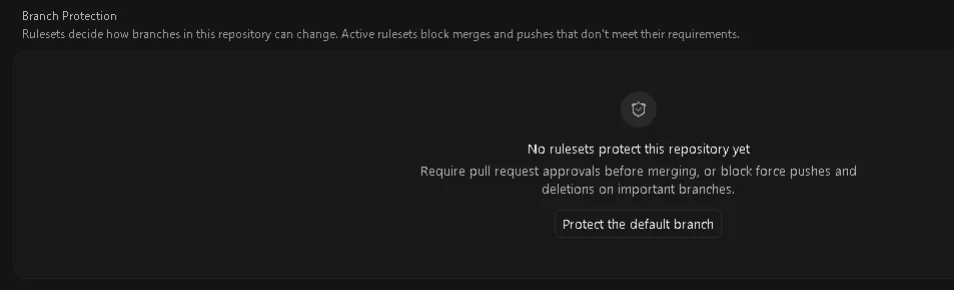
リポジトリにブランチ保護ルールがまだ設定されていない状態と、デフォルトブランチ保護の開始ボタンを示す画面。
⚠️ 注意点
- GitHubが「信頼できる唯一の情報源(Source of Truth)」
-
GitHub連携リポジトリの場合、大元のマスターデータはGitHub側にあります 。何かズレや競合が起きた際はGitHub側が基準となります。
- 組織のセキュリティ・アクセス権限の確認
-
会社のGitHub Organizationと連携する場合は、Cursor Appに対する読み取り/書き込み権限の付与が必要になるため、管理者の承認ポリシーを確認しておきましょう。
- 有料プランが必要
-
現在はPro / Businessユーザー向けのベータ提供となっています。
- 初期ベータ版なのでiOSやIDE,CLIにはまだ未対応
-
現在(8月時点)では、クラウドブラウザでの対応になっています。PCやiPadでは機能の確認しています。
まだ有料プランを契約しておらず迷っている方に朗報です!
以下のリンクから月額プランを契約すると、初月は半額で利用できます。コストが心配な方でも、最初の1か月は最低10ドルから試せるので、気軽に始めやすいと思います(解約も簡単にできます)。
3. ちょっとした疑問を解消!Q&A
4. 【実践】Codebase機能を使ってGitHubと連携してみた
Tomoya実際に筆者の環境でGitHubリポジトリを連携してみました。
手順は驚くほどシンプルです!!
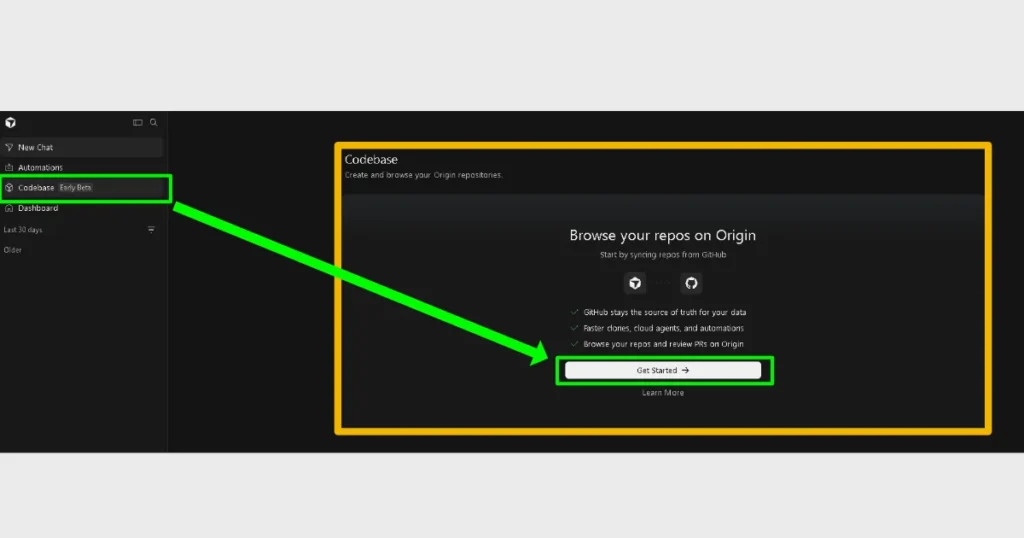
Cursorのダッシュボード(Web)にログインし、上部メニューの 「Codebase」 タブを開きます。
Tomoya分かりやすく4段階で進められるので安心して行えました。
codebaseタブをクリックすると、初期状態では連携するためのスタート画面が現れます。
「Get Started」をクリックして連携を始めていきます。
CursorとGithubのアイコンが連携しているのが印象的でわかりやすいです。
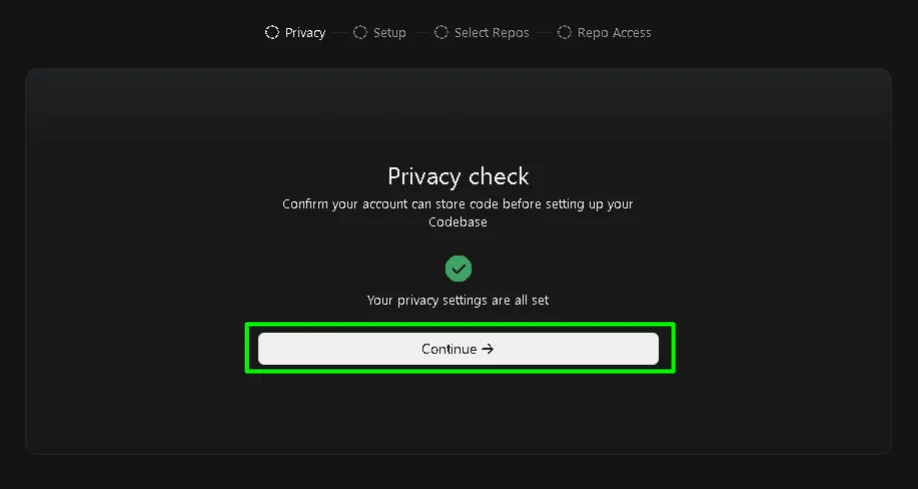
Codebaseを使う前に自身のアカウントが利用可能な状態かを確認していきます。
自動で行ってくれたのでそのまま「Continueボタン」をクリックし続けていきます。
※未確認の場合は、サポートに沿って有効化する事を行ってください。
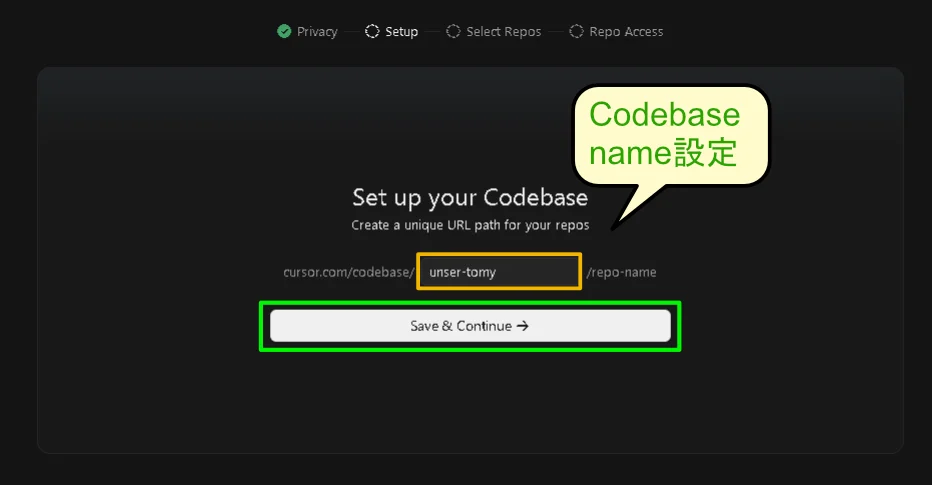
CursorのCodebase上で表示させるレポジトリ管理用の名前を記入します。
Github上と同じでも良いですし、管理しやすい名前を選択してください!
その後「Save & Continue」で進みます。
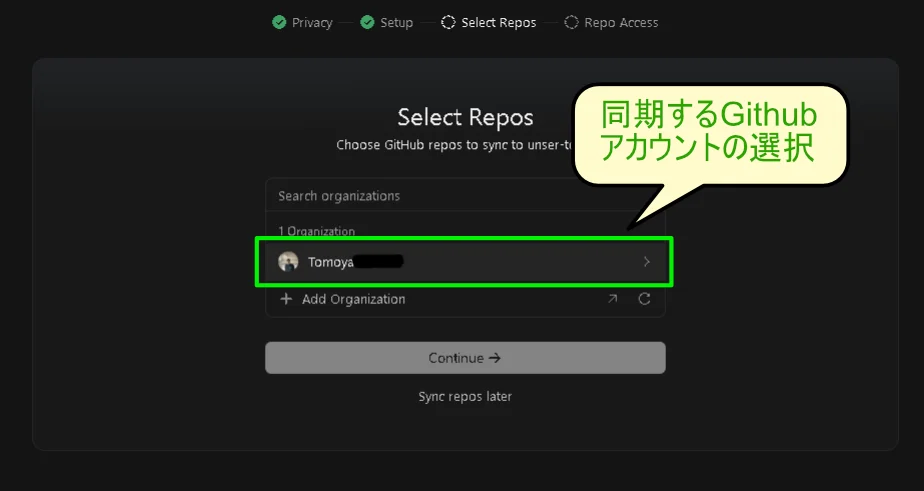
自身のGithubのアカウントを選択して登録するレポジトリを選択します。
全てを選んでも良いですし、クラウド上でよく作業するリポジトリを個別に選択もできます。
もちろん後から選択して追加も可能です。
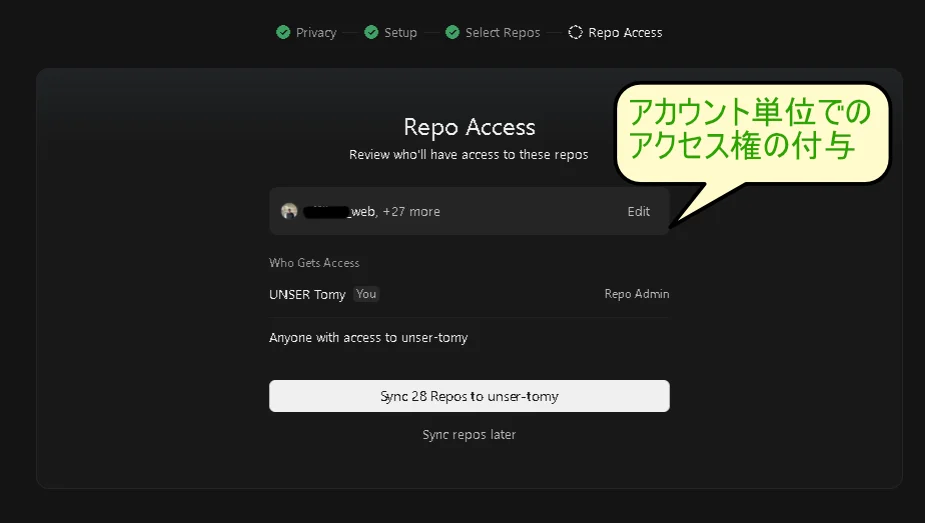
最後に誰がアクセスできるのかを選択していきます。
組織でアクセス権を管理できるのは使い勝手が良いなと感じます。
【補足】安全のためにブランチ保護(Branch Protection)を設定しよう
Codebaseでは、リポジトリ設定からGitHubと同等のブランチ保護ルールを作成できます。
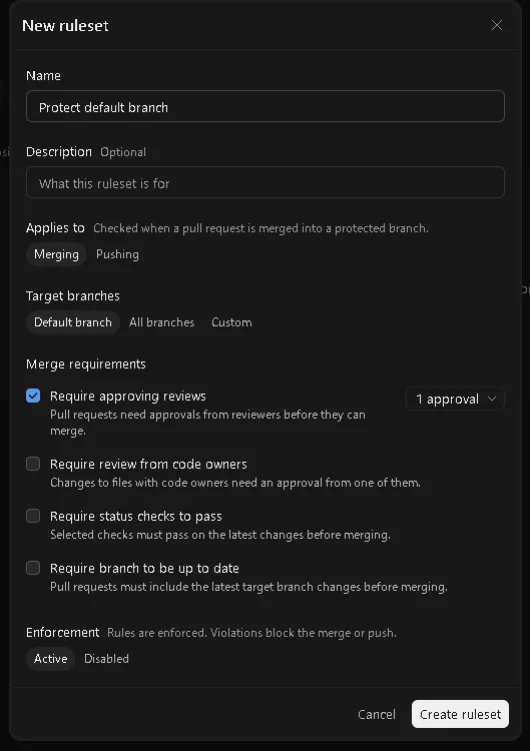
設定できる主な項目:
- Require approving reviews: PRマージ前に1人以上のレビュー承認を必須化。
- Require status checks to pass: CIテスト(DepotやActionsなど)の通過を必須化。
- Merging / Pushing: mainブランチへの直接pushやforce pushをブロック。
チームで運用する場合や、エージェントに勝手なマージをさせたくない場合は、インポート後すぐに設定しておくことをおすすめします。
まとめ
Cursor Originは、単なる「GitHubのコピー」ではなく
「AIエージェントが最も作業しやすい次世代のコード管理プラットフォーム」です。
クラウドエージェント内でGithubを操作できる。つまりワンページで完結してブラウザ移動が必要なくなると感じた。まずはGithubから行っているようですがリポジトリ、PR、コードの閲覧をcodebaseから確認できるのはスマートに感じました。
- ワンページ完結で開発の摩擦(コンテキストスイッチ)が劇的に減る
- GitHubと共存(双方向同期)できるのでリスクなく試せる
- ブランチ保護や外部連携(Vercel, Depot等)も最初から充実
有料プランをお持ちの方は、ぜひCodebaseから手持ちのリポジトリを1つインポートして、この新しい開発体験を試してみてください!
最新のCursor関連記事はこちら

まだ有料プランを契約しておらず迷っている方に向けて
以下のリンクから月額プランを契約すると、初月は半額で利用できます。コストが心配な方でも、最初の1か月は最低10ドルから試せるので、気軽に始めやすいと思います(解約も簡単にできます)。
(※本記事は2026年8月時点のベータ版情報を基に作成しています。今後のアップデートによりUIや仕様が変更される可能性があります)
この記事での認識の違いがあればコメントにてフィードバックしていただけると幸いです。









コメント