
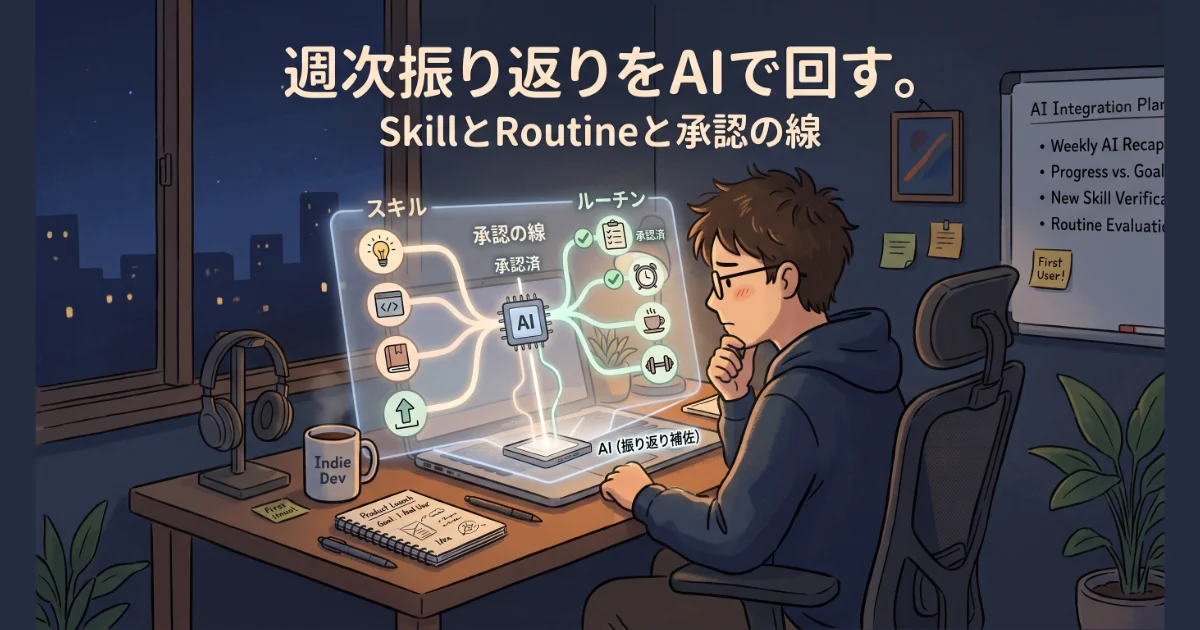
「またログをコピペして、週次振り返りを頼むのか……」
 Tomoya
先に答えます。
毎回貼るのではなく、
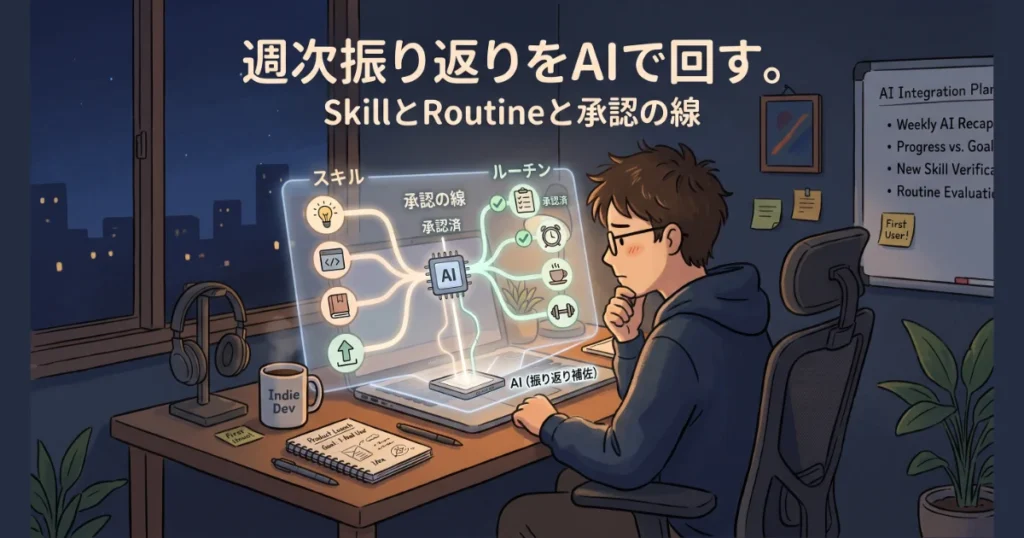
一度うまくいった振り返り手順をSkillにし、週1のRoutineで準備(下書き)まで自動、外部への送信は承認付きで止める、が今の現実的な型です。
読む時間は約10分です。
ポイントは次の3つです
- 週次振り返りの自動化は、「毎回ログを貼る会話」ではなく、「安定した手順をSkillにし、いつ動かすかをRoutineにする」ことです(xAI公式)。
- Skillには、いつ使うか/入力と権限/手順/検証/返すもの/承認が要るもの、の6点を書きます。
- Routineは担当Bot・タイムゾーン付きスケジュール・入力源・期待結果・承認境界・ソース欠落時を確認します。送信・公開などは承認の後ろです。
| よくある質問 | 答え |
|---|---|
| 何をするか? | 週次振り返りの下書きまでを定期実行する |
| チャット貼りとの差は? | 手順と入力源をSkill/Routineに固定する |
| 全部自動は可能? | 不可。送信・公開などは承認が要る |
| 学習モードとは同じ? | 別意図。勉強用ではない |
週次振り返りの自動化とは何か
xAI公式では、skillは「どうやるか」の再利用手順、routineは「いつ動かすか」(スケジュールや対応イベント)です。
順番は、一度きりのタスクで信頼性を上げ、方法をskillに保存し、それから自動化する、です。
| やり方 | 何が起きるか | 向く場面 |
|---|---|---|
| 毎回チャットに貼る | その場で材料を渡し、その場で頼む | 初回の型作り、例外週 |
| 準備まで自動 | 決めた入力源から下書きを定期生成 | 同じ型の週次が続くとき |
| 全部自動(送信まで) | 対外アクションまで無人 | 公式は推奨しない |
わかりやすく言うと
毎回貼るのが「毎回レシピを口頭で伝える」なら、Skill+Routineは「レシピカードをタイマーにセットする」です。
食べる(送る)前の味見は、まだ人がします。
具体例:
日曜の夜にジャーナルと完了タスクを自分で貼る代わりに、担当Botが週1でソースを読み、振り返り下書きをこの会話に投稿する。外部メールやSNS投稿はしない。それが「準備まで自動」です。
| 条件 | 行動 |
|---|---|
| まだ一度も良い振り返りが出ていない | 自動化しない。一回うまくいってからSkill化 |
| 同じ型を週2回以上やる見込み | Skill化を検討する |
| 対外送信まで無人にしたい | 止め、承認境界を先に書く |
用語の対比や朝の優先自動化の手順そのものは、ここでは再講義しません。
週次振り返りSkillに書く中身
公式が言う、使えるSkillの6点を、週次振り返り向けに落とします。
| 書く項目 | 週次振り返りでの例 |
|---|---|
| いつ使うか | 週次のソロ運営振り返りを作るとき |
| 入力と権限 | 読むソース(例: ジャーナル、Goals、完了タスク)。特定アプリ必須は決め打ちしない |
| 手順 | ソースを読む → 事実と解釈を分ける → 下書きを組み立てる |
| 検証 | 日付範囲が今週か、空欄を埋めていないか |
| 返すもの | 決めた見出しの振り返り下書き(例: できたこと/詰まり/来週の1手) |
| 承認が要るもの | 外部送信、公開、削除、本番変更など |
「週次振り返り」専用の公式テンプレはありません。入力ソースの例はSkillの入力欄にあなたが書く事実です。Notionやスプレッドシートなど、つなげるコネクタがあるものだけを書き、無いものは捏造しません。
空データと古いデータの方針も、公式の信頼設計に入ります。ソースが取れないときは古いデータで埋めず、失敗を報告する、とRoutine例でも案内されています。Skill側にも同じルールを一文で書いておくと、空回りしにくくなります。
具体例の依頼文
- いま一緒に作った週次振り返りの手順を、Skill『Weekly solo retro』として保存して。
- 入力はジャーナルとGoals(読取のみ)。
- 出力はできたこと/詰まり/来週の1手。
- ソース欠落時は欠落と書いて止め、推測で埋めない。外部への送信は常に承認
手順は次の3つです。
- 手動で一度、満足の振り返りを完成させる。
- 上の6点が入ったSkillとして保存する。
/でSkillが出るか確認する(出ないときは Private skills を確認)。
毎日行う定型作業や自身への報告で次の決断・選択をする時の材料に関してSkill化しておく事で本当に必要な部分に集中できるようになりました。
今までは、材料を集めるまでに時間がかかり、それを精査して決断・選択にまた時間がかかる事が常でしたがSkillにしたことで必要な時に短時間で材料が集まるのでこれ程便利な事は無いと感じます。
SkillやRoutineを自力で作るのが難しいという方も安心してください!
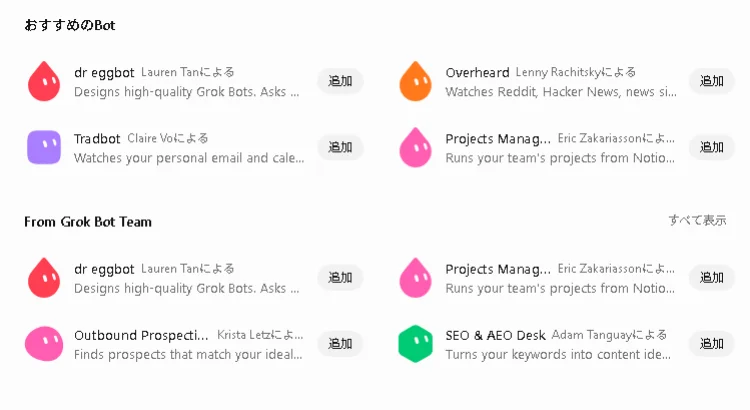
Grok Botでは「Market Place」という様々なサービスと簡単に繋げられるようになっています。そこではX.aiに所属する開発者が高度なスキルBotを提供してくれています。
Botアカウントを管理する管理Botやリサーチ、最新情報をメールで送信なども簡単に試すことができます。
Routineの週次起動と送信の承認境界
Routineは、そのSkillをいつ走らせるかを担当Botに持たせます。
Tomoya公式の確認項目は次です。
- 担当Bot
- スケジュールとタイムゾーン
- 入力源
- 期待する結果
- 承認境界
- ソース欠落時の扱い
信頼設計の芯は、実行より先に準備を自動化することです。
下書き・照合・推奨を先に出し、送信・購入・削除・公開・本番変更は承認の後ろに置きます。承認ページも、依頼文そのものに境界を書けと繰り返します。
Tomoya私が行う、週次振り返りでの止めどころは、次の表です。
| 条件 | 行動 |
|---|---|
| この会話への下書き投稿 | 自動でよい(準備) |
| 外部メール・SNS・公開 | 承認の後ろ。依頼文にも明記 |
| ソースが空/古い | 失敗を報告し、推測で埋めない |
| 新規・編集直後 | Test run(実作業になるので安全な入力で) |
具体例:
- 毎週日曜 21:00(Asia/Tokyo)に Weekly solo retro を実行。
- 結果はこの会話にリンク付きで投稿。
- 顧客や読者への連絡はしない。
- ソースが無いときは欠落を報告し、前回データで埋めない
全部自動はできません。学習モードで勉強を回す話とも意図が違います。役割マップの全面再掲や、最初の課金手順もここでは扱いません。

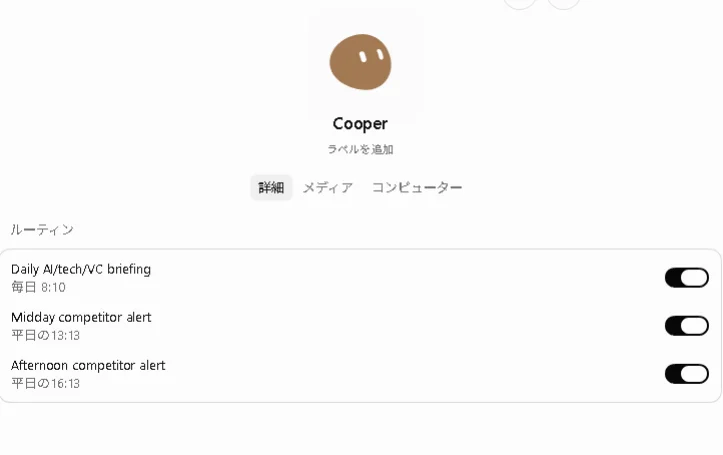
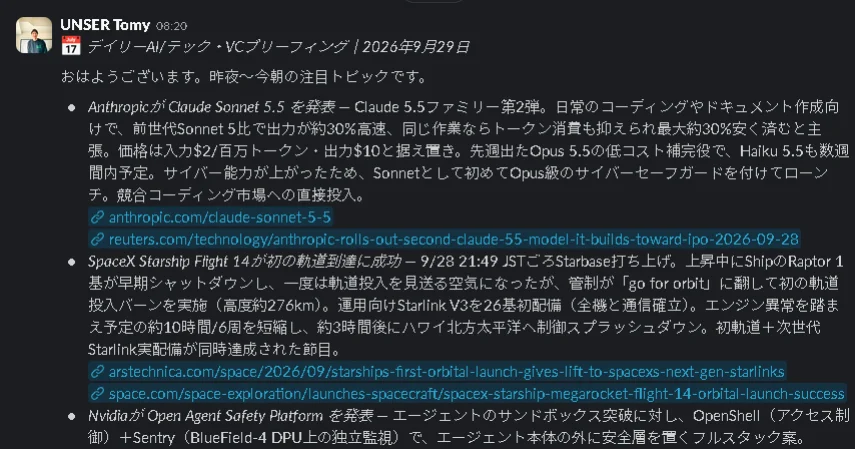
Cooperは流れの早いAIやテック情報を毎日キャッチアップしてSlackに報告してくれるBotです!
これもGrok BotのMarket Placeから導入したものです!とても情報収集に助かっています!
ここで迷いやすい点
- Skillを作る前に、手動で一回うまくいっていないのにRoutineだけ作らない。
- 「この会話への下書き」と「外部送信」を同じ自動レベルだと思わない。
- ソース欠落を、前回の文章で埋めない。
- 朝の優先自動化の手順を、週次振り返りに丸コピーしない。
まとめと次の行動
- 週次振り返りの自動化は、貼り付け会話の置き換えではなくSkill+Routine
- Skillに6点と空データ方針を書く
- Routineは週1で下書きまで。送信は承認
次の行動は2つです。
Go1:手動で一度、満足のいく週次下書きを作る。
Go2:それをSkill化し、会話内投稿までのRoutineをTest runする。
※本記事は xAI Grok Bot の Skills and routines および Approvals, security, and privacy に基づきます。製品文言は変わり得ます。






コメント