

個人開発でアプリやサイトを作って、いざGoogle Analytics(GA4)のタグを設置!
……
したのに、いつまでたってもリアルタイムの数字が『0』から動かない。
 Tomoya
そんな経験、ありませんか?
測定IDも合っているし、ページのソースコードを見るとちゃんとタグは出力されている。
それなのになぜかデータが飛んでいない……。
結論から言うと
それはタグの設定ミスではなく、あなたのサイトの「CSP(Content Security Policy)」というセキュリティ機能が、Analyticsへの通信をブロックしているのが原因かもしれません。
今回は、私が個人開発でドハマりしたこの現象の原因と、お使いのAIエージェント(CursorやClineなど)を使ってサクッと解決するステップをご紹介します。
現状:タグはつけたのになぜ?反応しないAnalytics
サイトを立ち上げて、GA4の管理画面から測定ID(G-XXXXXX)を取得。
Next.jsなどのフレームワークに合わせてちゃんとタグを埋め込んだはずなのに、管理画面にはこんな警告が出っぱなし……。
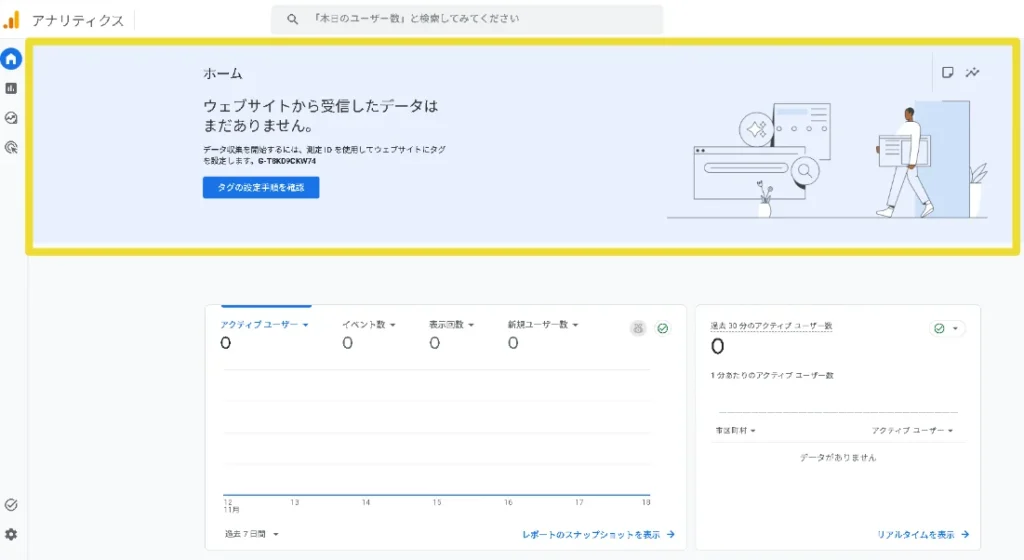
スマホから自分でアクセスしてみても、リアルタイムレポートは悲しいくらい「0」のまま。
「え、なんで?タグはちゃんと入ってるのに!」と、何度もキャッシュをクリアしたり、シークレットモードで開き直したりした方も多いはずです。(私もやりました)
原因と理由:実は「セキュリティが強すぎた」だけかも
タグが合っているのにデータが届かない理由は、コード内で設定されているセキュリティブロックにある可能性が高いです。
その正体がCSP(Content Security Policy)です。
CSPとは?(ざっくり解説)
CSPをひとことで言うと、「サイトの管理人が許可した安全な通信・スクリプトしか通さない、強力なオートロック(関所)」のようなものです。
悪意のある第三者が、勝手に怪しいスクリプトを仕込んで情報を盗み出す(クロスサイトスクリプティング等の)攻撃を防ぐために設定されます。
最近は、Next.jsのテンプレートやFirebaseなどのホスティング設定で、最初からこのCSPが「厳しめ」に設定されていることがよくあります。
つまり、「Google Analyticsの通信も『許可リスト』に入っていないから、ブラウザが気を利かせてブロックしてしまった」というのが事の真相です。
【細かいけど効く】確実な原因の確認方法
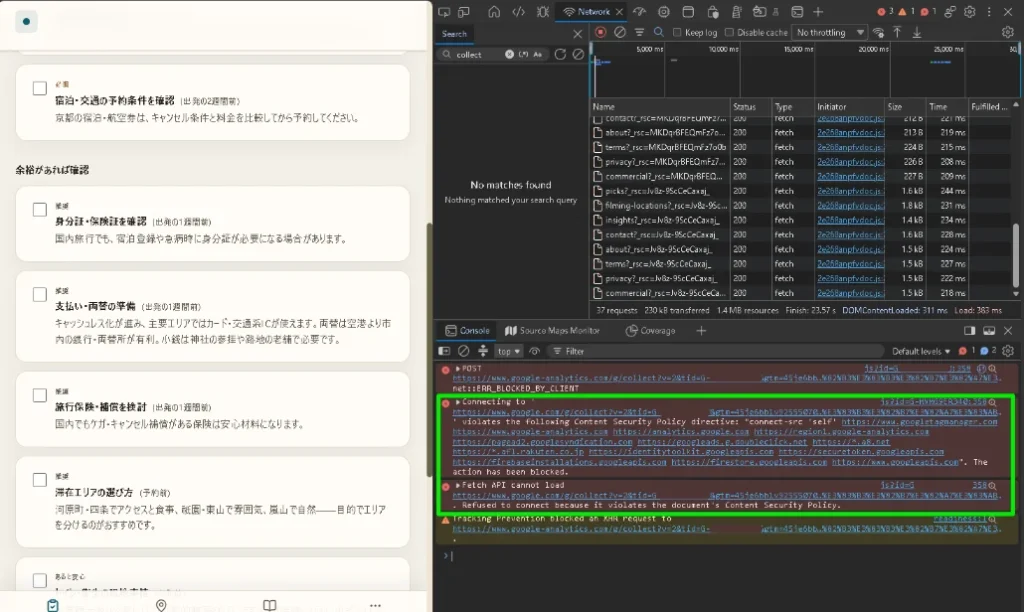
本当にCSPが原因かどうかは、ブラウザの「開発者ツール(デベロッパーツール)」を使えば1分でわかります。
- 自分のサイトを開いた状態で
F12キー(または右クリックから「検証」)を押す。 - 「Console(コンソール)」タブ を開く。
- 赤い文字で
Refused to connect to 'https://www.google-analytics.com/...' because it violates the document's Content Security Policy...のようなエラーが出ていれば、確定です。
💡 補足Tips:ブラウザ側のブロックにも注意!
エラーの中に
ERR_BLOCKED_BY_CLIENT(Edgeの追跡防止機能や、Braveなどの広告ブロックによる遮断)が混ざっていることもあります。テストする時は、ブラウザの広告ブロックや追跡防止機能を一時的にオフにするか、スマホのモバイル回線からアクセスしてみると確実です。
簡単な改善ステップ:AIエージェントにお願いしよう
原因がわかれば、あとは「Google Analyticsへの通信は安全だから通してね」とCSPの許可リスト(connect-src や script-src)に追記するだけです。
手作業で直してもいいのですが、今はAIエージェント(CursorやCline、GitHub Copilotなど)にお願いするのが一番簡単で確実です。
以下のプロンプトをそのままコピペして、お使いのAIに投げてみてください。
AIに投げるプロンプト例
現在、Google Analytics(GA4)のタグを設置しましたが、CSP(Content Security Policy)の設定によってGoogleへの通信(collect等)がブロックされ、計測できていないようです。

現在のプロジェクト内のCSP設定ファイル(next.config.js や firebase.json、middleware など)を調査し、GA4の計測に必要なドメイン(以下など)を `connect-src` および `script-src` に追加する修正を行ってください。

【追加したい主なドメイン】
- https://www.google-analytics.com
- https://*.google-analytics.com
- https://analytics.google.com
- https://www.googletagmanager.com
- https://www.google.com
デプロイして再度確認
AIがファイルを修正してくれたら、本番環境へデプロイして更新します。
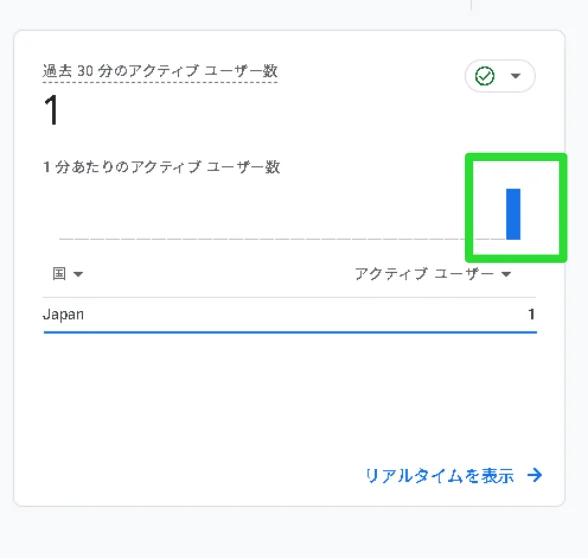
その後、自分のサイトにアクセスし、Analyticsの「リアルタイム」レポートを見てみてください。無事に「1」という数字が跳ね上がれば、計測基盤の復旧は完了です!
まとめ:AI時代の個人開発あるある
「タグをつけるだけで計測できる」というのは意外と罠で、今回のようにつまづくことはよくあります。
特に最近の個人開発では、AIエージェントが優秀ゆえに「セキュリティがガチガチに固められた安全なコード」を自動で書いてくれます。
その結果、本来必要な外部ツールの通信まで弾いてしまっていた……
というのは「AI開発あるある」なんですよね。
もし、「タグを入れたはずなのにAnalyticsの数字が動かない」と悩んでいる方がいたら、一度CSPのセキュリティ関係でブロックされていないか確認してみてください。
この記事が、同じように悩む個人開発者さんの助けになれば嬉しいです!
ココナラで出品しています:興味あればクリックして詳細をご確認ください。
WPの表示速度を設定を整備して改善に努めます
WPの表示速度を設定だけで改善しますます 設定と整理で土台を整え、改善前後の数値をレポートします
WPのGA4とサーチコンソールを設定します!
どちらも必須ツールとして無料で使えるので導入されてない方は設定を請け負いますので一度詳細を確認してみてください:WPのGA4とサーチコンソールを設定します 計測できているか画面で確認して、見方を1枚にまとめます
GASを自動化するシステムも構築できます
GASとAIで小さな業務を自動化します スプレッドシート作業や問い合わせ整理を1本だけ仕組み化します










コメント