
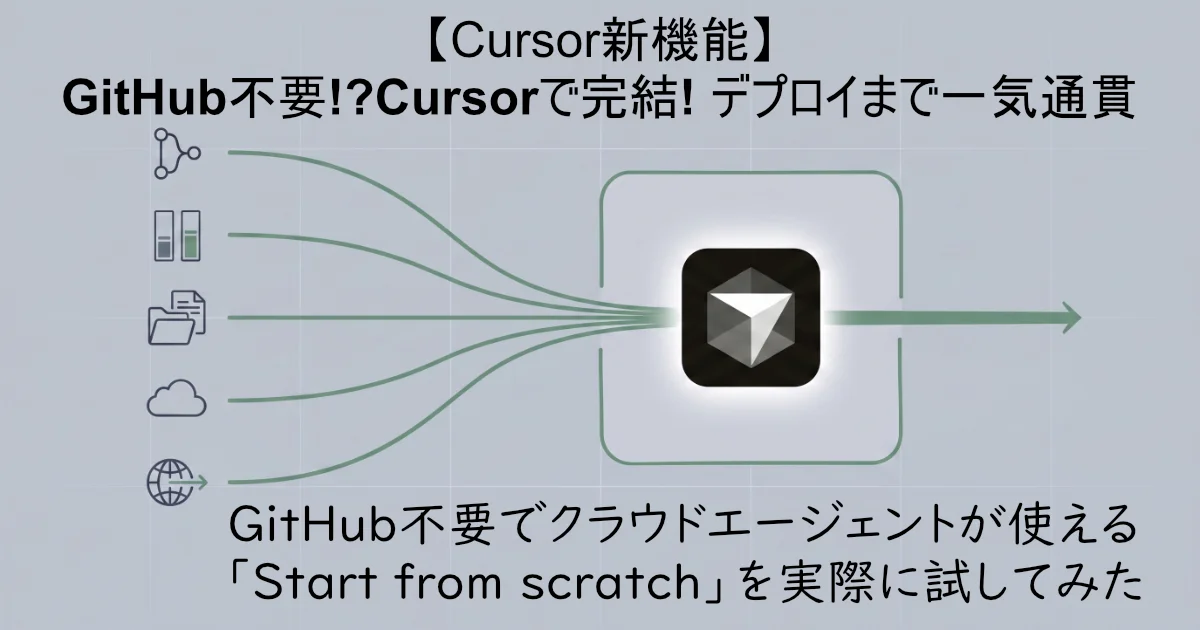
GitHubなしでいきなり作れる時代になった
2026年8月27日、Cursorの公式チェンジログに「Start from scratch、リポジトリなしで」という新機能が公開されました。
 Tomoya
まさに昨日出たばかりの、かなり新しいアップデートです!
これまでCursorのクラウドエージェントを使うには、GitHubなどのSCM(ソースコード管理サービス)にリポジトリを用意して接続する、という前提がありました。
Tomoya今回のアップデートでは、この前提そのものがなくなりました。
- ① リポジトリなしで開始できる:
-
リポジトリピッカーで「Start from scratch」を選び、そのままプロンプトで指示するだけでエージェントが動き出す。
- ② 気に入ったら「Create repo」で本格リポジトリ化:
-
カスタム名 or 候補から名前を選び、公開範囲(プライベート/内部)を設定するだけで、Cursor独自の「Origin」リポジトリとして保存される
- ③ ブラウザでその場にライブプレビュー:
-
クラウドエージェントが動かしている環境を、そのままブラウザにポートフォワードして確認できる
- ④ Vercelに接続してそのまま公開:
-
Vercelアカウントを接続すれば、作ったものをライブURLで公開できる
情報ソースはこちらから:https://cursor.com/ja/changelog/start-from-scratch
Cursor Cloudエージェントは有料プランのみです
以下のリンクから月額プランを契約すると、初月は半額で利用できます。コストが心配な方でも、最初の1か月は最低10ドルから試せるので、気軽に始めやすいと思います(解約も簡単にできます)。
「GitHubがなくても、Cursorだけで新規プロジェクトの立ち上げから公開まで完結してしまうかもしれない」
Tomoyaそう感じたので、実際に手を動かして試してみることにしました。
今回作ったのは、ブラウザで遊べる縦スクロールシューティングゲームです。
実践STEP1:Start from scratchを選んで、ゲームを作ってもらう
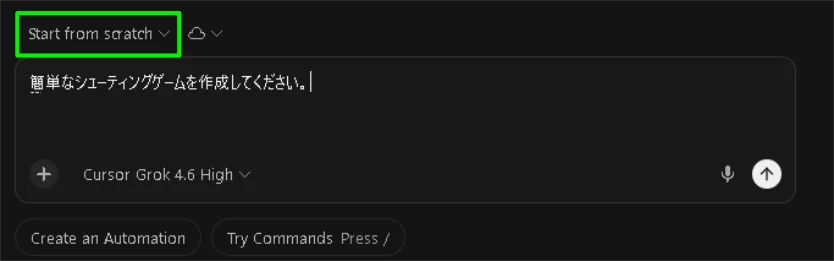
まず、Cursorのリポジトリピッカーで「Start from scratch」を選択します。
GitHubのリポジトリを選ぶ画面のはずが、「接続済みリポジトリなしで始める」という選択肢が用意されているのが今回の変更点です。
 Tomoya
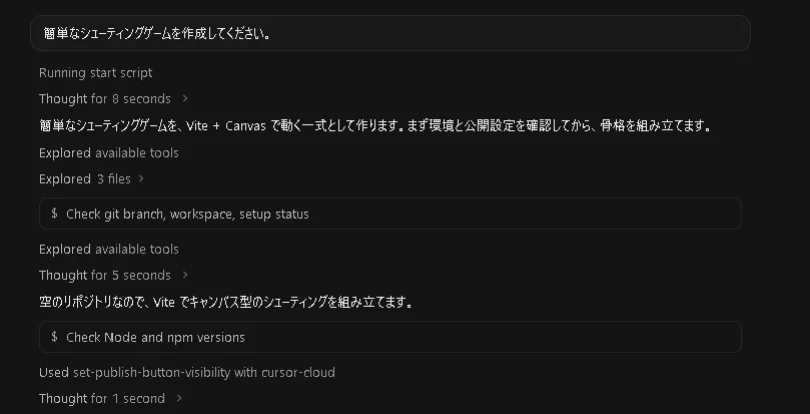
あとはいつも通り、エージェントに作りたいものを指示するだけです。
今回は「ブラウザで遊べる、シンプルな縦スクロールシューティングゲームを作って」という趣旨でお願いしました。特に凝った仕様書は用意せず、ざっくりとした要望だけを投げています。
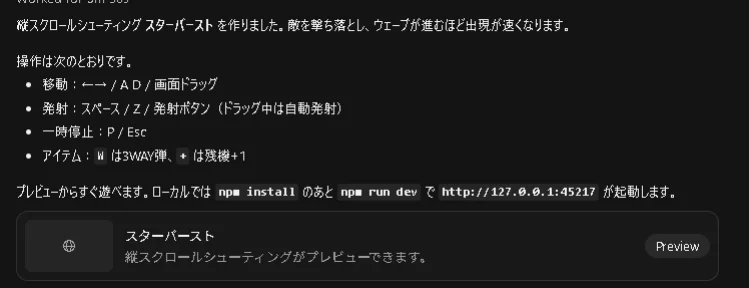
しばらく待つと、「スターバースト」という名前の縦スクロールシューティングゲームが完成しました。
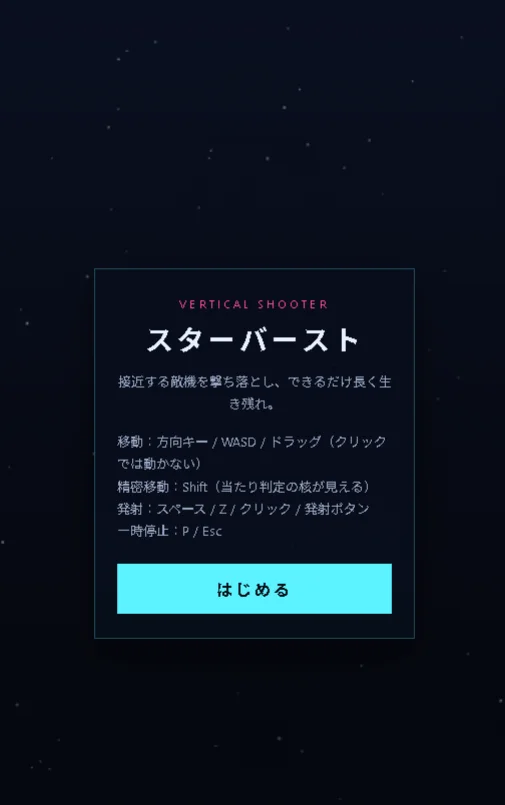
接近する敵を撃ち落とし、ウェーブが進むごとに敵の出現が速く・数も増えていく、残機を失い切るとミッション失敗、という一通り遊べる形になっていて、正直このスピード感には驚きました。
この時点ではまだ、どこにも保存されていない「その場限り」の状態です。
ここから、この作業内容を本格的なリポジトリとして残す作業に移ります。
出来上がった内容に満足したら、「Create repo」ボタンを押します。

すると、リポジトリ名を決めるダイアログが表示されました。
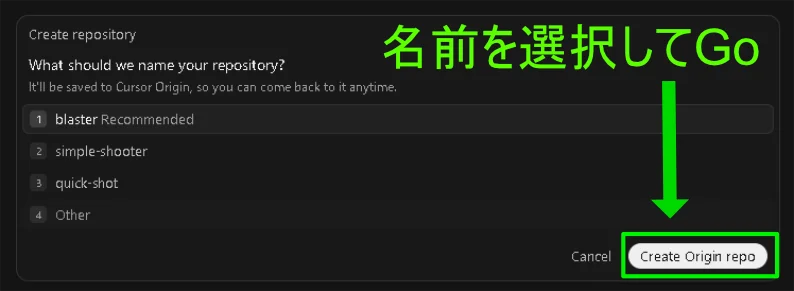
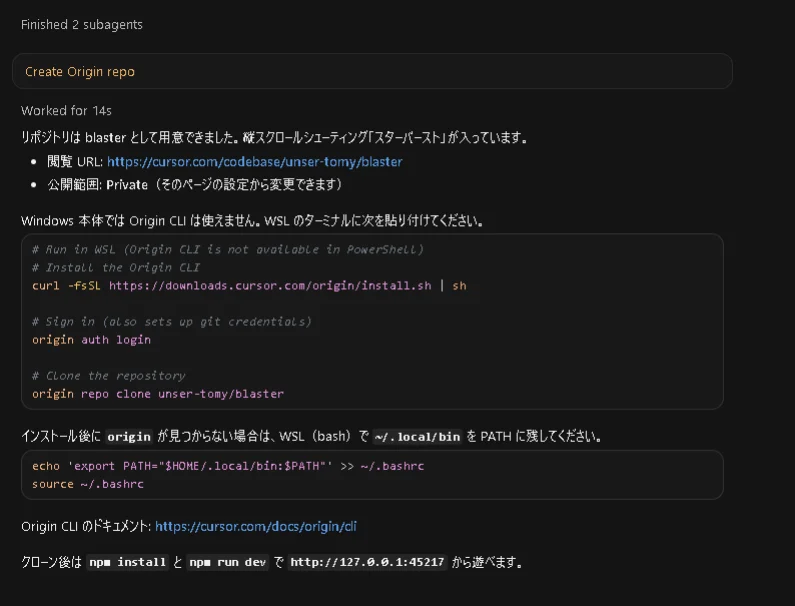
おすすめの「blaster」という名前でCreate repoを実行すると、Cursor Origin上にリポジトリが作成されました。
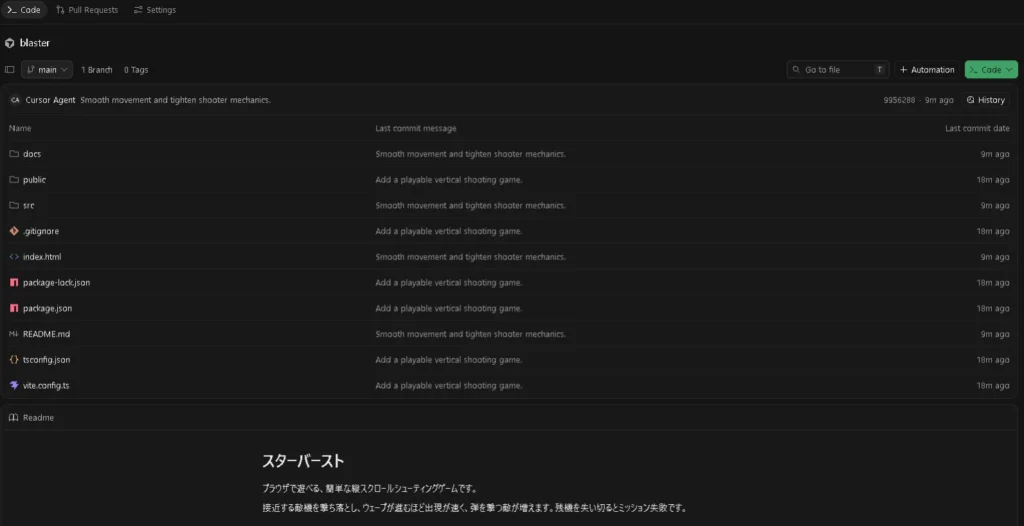
見た目はGitHubのリポジトリ画面と非常によく似ていて、コミット履歴には「Cursor Agent」がコミットした記録が残っています。docs・public・src・.gitignore・index.html・package.json・vite.config.tsなど、Vite構成のプロジェクトとして必要なファイル一式がすでに揃っていました。
GitHubを一切経由せず、Cursor側だけでバージョン管理された保存先ができあがる、というのが今回の一番の変化点だと感じました。
実践STEP2:ブラウザでそのままライブプレビュー
Origin リポジトリができた後、そのままブラウザ上でライブプレビューを確認できるのも、便利です。
ローカル環境を一切用意せず、クラウドエージェントが動かしている環境をポートフォワードして見せてくれる形なので
「手元のPCに何もインストールしていないのに、ブラウザだけでゲームが動いている」という
少し不思議な感覚がありました。
実際に操作してみると、接近してくる敵を撃ち落としながらウェーブを重ねていくシンプルな縦スクロールシューティングとして、きちんと遊べるところまで仕上がっていました。
ローカルでnpm installやビルドコマンドを叩く工程が丸ごと省略されているのは、率直に「楽になったな」と感じた部分です。
実践STEP3:Vercelに接続して公開する
Tomoya最後に、このリポジトリをVercelに公開する工程です。
Vercelアカウントを接続すると、クラウドエージェント側からMCPを介して公開の依頼を出せるようになっていました。
※記事のような「Publish」ボタンは現れなかったのでプロンプトから依頼しました。

依頼を出してから完了までは、体感的にそこまで待たされた印象はなく、気づけばライブURLが発行されていました。
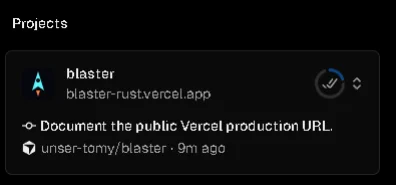
実際に遊べるページはこちらです。
▶ [スターバースト(ブラウザ版シューティングゲーム)を遊んでみる]
「作って、その場で確認して、公開してURLを発行する」までが、GitHubにもVercelのダッシュボードにも一切切り替えることなく、Cursorの画面の中だけで完結してしまいました。これは思っていた以上にインパクトがありました。
まとめ:今回のアップデートで変わったこと
Tomoyaあらためて、今回の「Start from scratch」で変わったポイントを整理しておきます。
- リポジトリなしで開始できる:GitHub接続が前提ではなくなり、プロンプト一つでクラウドエージェントが動き出す
- 気に入ったら「Create repo」で本格リポジトリ化:Cursor独自の「Origin」リポジトリとして、いつでも戻れる形で保存される
- ブラウザでその場にライブプレビュー:ローカル環境なしで、動いているものをすぐ確認できる
- Vercelに接続してそのまま公開:公開までの導線がCursorの画面内で完結する
今回、実際に「シューティングゲームを作る→Origin リポジトリ化→ライブプレビュー確認→Vercelで公開」という一連の流れを試してみましたが、この一気通貫の体験こそが、今回のアップデートの本質だと感じました。
他にもCursor関係の記事も上げているのでぜひご覧ください


感想:クラウドで完結することの意味
正直、最初は「GitHubがなくてもいいって言っても、結局あとで接続することになるんじゃないか」くらいに思っていました。ですが実際にやってみると、「思いついた瞬間に、プロンプトを打つだけで形になり始める」という感覚は、想像していたよりも大きい変化でした。
このブログでは、これまでXserver VPSを契約してSSHで接続し、環境を整えてからようやくコードを動かす、という手順を何度も紹介してきました。
もちろんVPSには常時稼働という強みがあり、今回のクラウドエージェントとは役割が違います。
ただ、「ちょっと思いついたアイデアを、環境構築なしにその場で試したい」という場面においては、今回のアップデートで一気に選択肢が広がったと感じています。
特に印象に残ったのは、この一連の作業がPCの前に座っていなくても成立しそうだ、という点です。
プロンプトを打つ、プレビューで確認する、公開する、という工程がすべてブラウザ上で完結するのであれば、理屈の上では外出先からでも、スマホからでも、思いついた瞬間にバイブコーディングを進めたり、簡単な修正のPRを出したりすることができそうです。「部屋にいなければ作業ができない」という前提そのものが、少しずつ崩れてきているように感じました。
そして何より、GitHubへの接続、ローカル環境の構築、デプロイ作業と、これまで別々のツールをまたいで行っていたことが、Cursorひとつでどんどん完結するようになってきています。
個人開発の相棒としてCursorを使い続けている身としては、この「完結していく感じ」が単純に楽しみです。
今後どこまでこの範囲が広がっていくのか、引き続き追いかけていきたいと思います。
まだ有料プランを契約しておらず迷っている方に朗報です!
以下のリンクから月額プランを契約すると、初月は半額で利用できます。コストが心配な方でも、最初の1か月は最低10ドルから試せるので、気軽に始めやすいと思います(解約も簡単にできます)。
皆さんはもうこの機能、試してみましたか?ぜひ感想を聞かせてください。





コメント
コメント一覧 (1件)
[…] […]