
前回は、既存システムから今回のテーマに沿わない機能を削ぎ落としていく記事を投稿しました。
前回の記事はこちらから
ここからは、いよいよ整備された土台の上に
今回のテーマである「入力→AI→音声」という本来の企画に着手していきます。
大まかには、
- コンテナサービス「Docker」の導入
- VOICEVOXをローカルで動かすこと
- そして【頭脳】であるGeminiを繋げること
 Tomoya
この3つの有名なサービスを組み込んでいきます。
ここも引き続き、Cursorを使ったAI駆動での改良です。

Dockerとの初対面
名前は知っていた。でも「使いどころ」が分からなかった
TomoyaDocker?名前は聞いたことあるけど、いつ使うの?
- Before:
-
Docker。名前だけは知っていました。
でも、「どういう時に使うのか」が最後まで分からない。学習を進めても、そこだけが空白のまま残っていました。開発を進める中でも使わなくても進めれることがさらに遠ざけるきっかけにもなっていました。
- After:まだわからない…
-
プログラミングを学び始めると、Dockerという名前は何度も目に入ります。
ただ、目に入るだけ。自分が使う場面が想像できないので、そのたびに読み飛ばしていました。
本や教材を見ても「Docker!!」と言ってはいるものの、その必要性が学習してもわかりませんでした。
Tomoya「Docker」というのはローカルで自分のPCだけで使う時に有効的な機能だと、今では感じています。
自分と同じように、Dockerについて名前は聞いたことがあるけれど、どこで使うのかさっぱりわからない、という人も多いのではないかと思います。
今回の記事を読んでもらえれば、VPSを活用する上でDockerのコンテナ技術がいかに欠かせない存在になるか、伝わるのではないかと思います。
そして今回、VPSでの活用にDockerが活きてくると知った時、自分の中でようやく理解がつながった感覚がありました。まさに「VPSと結びついた瞬間、点と点がつながった」瞬間でした。
実は、自分自身のプロダクト(ScriptSpeak)の中にも、Dockerと同じような役割を果たすコンテナ技術を使っていたのですが、それが今回のDockerの話とうまく繋がっていませんでした。
TomoyaこれがDockerと同じような役割を果たすコンテナ技術を使っているサービスです!
※自分が運営しているサービスです
Docker Desktopで可視化する
Dockerは、ローカルでもVPSでも無料で活用でき、「Docker Desktop」というツールを使えば、UIのある可視化された状態で確認・操作できます。
✅ Dockerのうれしいポイント
- ローカルでもVPSでも 無料 で使える
- Docker Desktop を入れれば GUI(画面)で操作 できる
- コンテナの状態が 一覧で可視化 される
新しくDockerを覚える事への不安
結論から言うと、覚えていません。
Dockerのコマンドは、AIに聞きながら実行していきました。ただ、コピペで済ませるのではなく、「これは何をしているのか」を必ず一度聞いてから叩くようにしました。
自分の理解と疑問をそのままぶつけて、答えをもらう。
その一往復があるだけで、同じコマンドでも「実行した」から「実行できた」に変わります。
それによって、自分なりに納得した状態でコマンドを実行できるようになったのは、1つの成長ポイントだったと思います。
- Dockerは「アプリ一式を箱に詰めて持ち運ぶ」技術
- ローカルとVPSで同じ環境を再現できるのが最大の強み
- Docker Desktop で視覚的に操作できるので、初心者でも入りやすい

VOICEVOXをローカルで動かす
これまでGCPのCloud Run上で動いていたVOICEVOXを、今度はDockerを使ってローカルでも動かせるか、試していきます。
GCP : Cloud Run ➡ Local : Docker
ブラウザで/docsを開き、実際に動いていることを確認できれば成功です。
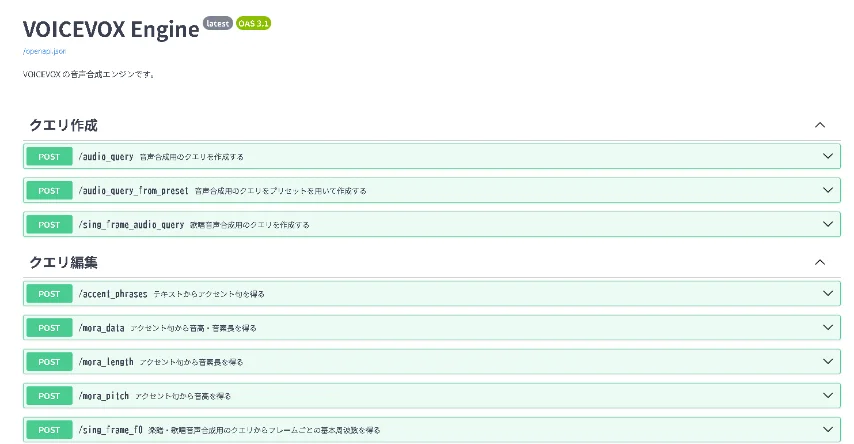
ここに関しては、意外にもすんなりと起動を確認できたことに、少し驚きがありました。これでDockerが正しく起動していること、そしてVOICEVOXとの連携が取れていることが確認でき、一安心です。
キャラクターの実在確認という地味な作業
絞り込んだ2名のキャラクターが、実際に存在し、正しく繋がるかを確認していきました。
最初は、scriptspeak.netに元から入っていた一般的な既定のキャラクター一覧(ずんだもん・四国めたんなど)のままで、今回選んだ2名(雀松朱司・春歌ナナ)がまだ反映されていない状態だったので、少しびっくりしました。
VOICEVOXのキャラクターは、主にID(番号)で管理されています。このIDを、前のアプリの設定から切り替える作業をCursorに依頼し、書き換えてもらった上でブラウザで確認していきました。
 Tomoya
無事に2名の存在を確認でき、実際に名前が表示された時は、ほっとしました。
Geminiと繋げる:声を出す部分から、頭脳を組み込むところまで
企画の出発点は、「音声メッセージを送ると、Geminiが考えて、VOICEVOXの声で返事をしてくれる」という、会話・応答のシステムでした。
ここまでできあがっていたのは、あくまでその【声を出す部分】(VOICEVOX)だけで、【考える部分】(Gemini)はまだどこにも組み込まれていません。
- 現状:
-
【声を出す部分】(VOICEVOX)を搭載完了
- 未実装:
-
【考える部分】(Gemini)はまだ未実装。
Tomoyaそこで、このローカル開発の段階で、いよいよそこに着手していきます。
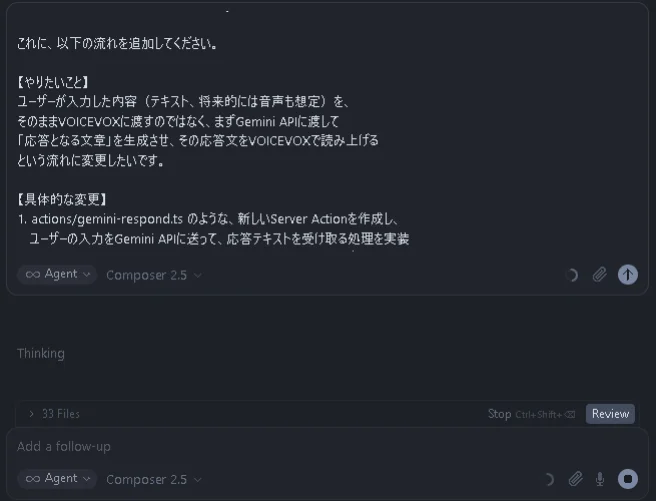
Geminiのレイヤーを追加する作業を、Cursorのエージェントに依頼して組み込んでいきました。ブラウザから入力を行うと、それをGeminiが受け取って考え、その回答をVOICEVOXが音声として作り出し、出力される
Tomoyaこの一連の流れを、ローカルでのテストで無事に完了させることができました。
Geminiを組み込んだことで、VOICEVOXが単なるテキストの読み上げツールではなく
「ユーザーの入力に対して応答し、対話する何か」に変わったことに、大きな達成感がありました。

AIという頭脳を組み込むことで、本当にブラウザの中でチャットができ、それに対して音声で返答が来るようになったので、これまで見てきたGoogle SpeechやWhisperのような存在に、少し近づけたのではないかと感じています。
[PR]以下のリンクから月額プランを契約すると、初月は半額で利用できます。コストが心配な方でも、最初の1か月は最低10ドルから試せるので、気軽に始めやすいと思います(解約も簡単にできます)。
危険なフォールバックを発見した話
しかし、ここで少しコードに違和感を覚え、AIに相談することにしました。
Cursorから作業完了の報告を受けた際、VOICEVOX_ENGINE_URLが設定されていない場合に、本番のCloud Runへ向いてしまうという設計になっていることに気づいたのです。報告の最後にあった、ユーザー向けの推奨設定のコードが、GCPのCloud Runを向いた内容になっていました。
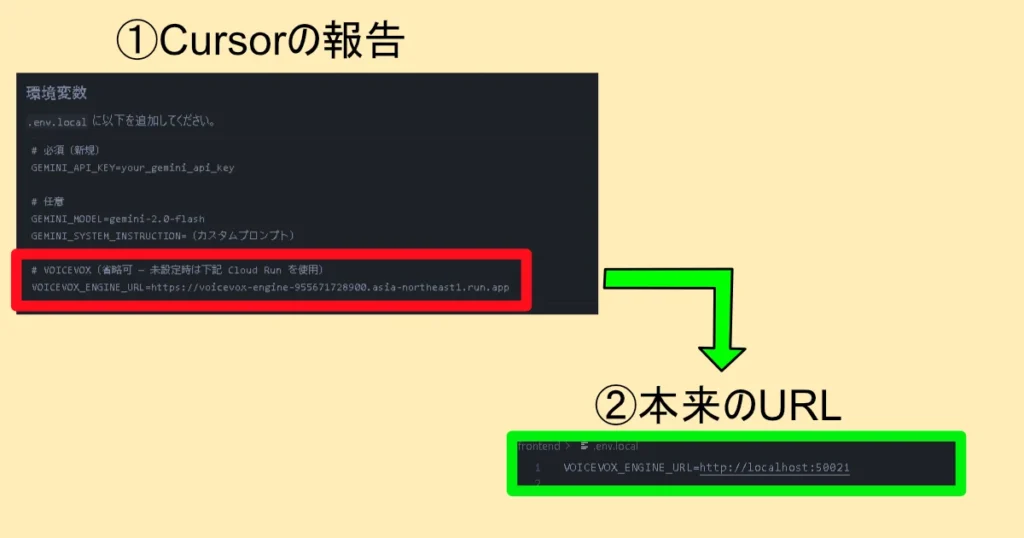
本来自分がやりたかったのは、完全にローカルだけで完結し、Firebaseに一切依存しない設計のはずでした。
そしてVOICEVOXエンジンが向くべき先は「Docker」であるはずなのに、GCPを向いていることに、強い違和感を覚えました。
これが自分の指示のミスなのか、AI側の認識違いなのか、ここをきちんと一致させておかないと、認識がズレたままコードが書き換わり続けたり、そのまま次の工程に進んでしまったりする恐れがあります。
Tomoya迷うことなく、どういう認識でこの実装になったのかをAIに相談し、解決することにしました。
ヒヤリとする場面ではありましたが、最終的には本来の目的通り「Docker」に向けた設計に直すことができ、一安心です。
ローカルでの完成、感じたこと
これで、ローカル環境では「送る→考える→喋る」という一連の流れが、テーマに沿った形で完成しました。
Tomoyaこの時、一番強く感じたのは、正直「ほっとした」という気持ちでした。
これまでは、さまざまな問題にぶつかって、あまりスムーズに事が運ばないことが多かったのですが、今回は大きなトラブルもなく進められたことに、素直な喜びを感じています!
次回予告
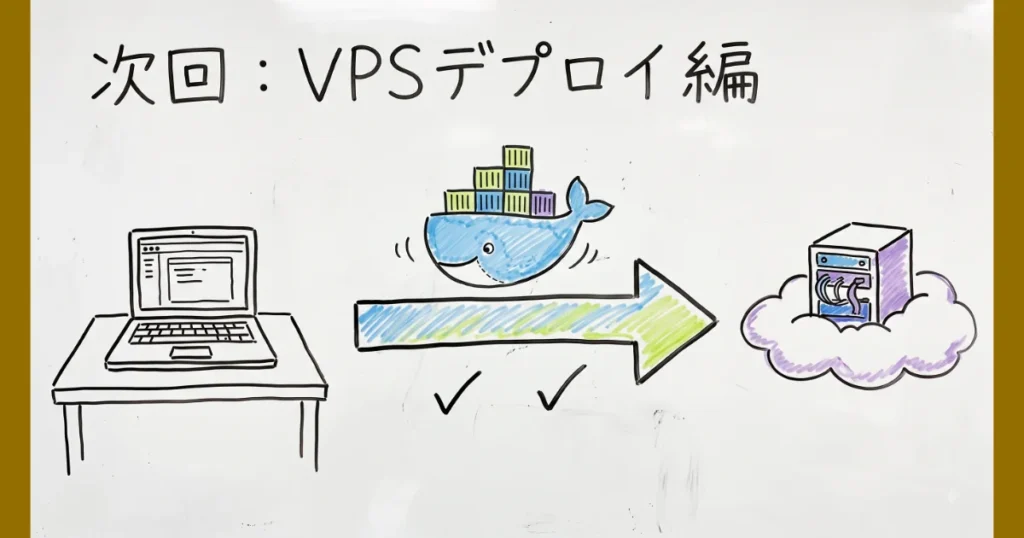
ここからが本番だと思っています。次はVPSに環境を構築し、実際にローカルと同じようにシステムが動くのかを確認していきます。
イメージとしては、そこまで難しいことではないだろうと感じていますが、油断はできません。まだ新米のVPSユーザーなので、何が起きるかはやってみないとわかりません。それでも、何か起きたら1つずつ解決して乗り越えていきたいと思います。
次回もぜひご覧ください!!
VPSやCursorに興味が出た方は、ぜひ一緒に、非エンジニアでもできるAI駆動開発を学んでいきましょう。同志がいてくれると、僕自身、心強く感じます。
以下のリンクから月額プランを契約すると、初月は半額で利用できます。コストが心配な方でも、最初の1か月は最低10ドルから試せるので、気軽に始めやすいと思います(解約も簡単にできます)。
他のVPSは「さくらインターネットから!」

前回のおすすめ記事はこちらから


VPSを使った24時間稼働システムを作成した記事はこちら





コメント
コメント一覧 (1件)
[…] 【非エンジニアが挑む】Dockerで動かすVOICEVOXと、Geminiを繋げてみた […]