
「Firebase Studioが終わるのは知ってる。でも、残っている試作はどうすればいいの?」
 Tomoya
私も、まさにこの状態でした。
Firebase Studio(ブラウザだけでAIと一緒にアプリを作れたGoogleの開発画面)で試作を作り、そのあと普段の開発はCursorに移していました。
Studioには、作ったまま置いてある試作が残っています。
Cursorに移すのか、別の場所に移すのか、それとも捨てるのか。
この記事では、私が行き先を決めた理由と、迷う人向けの判断表を書きます。
終了の日程は終了スケジュールの記事にまとめているので、ここでは「どれを選ぶか」に絞ります。
読み終えるまでの目安は8分ほどです。
この記事で分かること
- 残った試作の行き先を決める判断表(AI Studio Build、Cursor、Antigravity、捨てる)
- AI Studio Buildで足りる試作と、Cursorで続けたい試作の分かれ目
- 捨てる前に確認する、公開中のアプリと課金のこと
ポイントは「気軽に作り直すならAI Studio Build、今の構成を保つならCursor」です
Tomoya先に答えを3つ並べます。
- これから気軽にアプリを作るなら、AI StudioのBuildが行き先の基本です。
- 説明文を書くだけで、コードと動くプレビューができます
- 今の試作の構成やURLをそのまま保ちたいなら、Cursorで続けます。
- コードを取り出して、自分でデプロイ(公開の操作)を管理します
- もう使わない試作は、捨てる前に課金と公開中のアプリを確かめます。
- 開発画面を閉じても、公開済みのアプリやプロジェクトは別に残るからです
公式は、Studioで得たものを2つのツールに移すと書いています。
We’re simplifying our AI developer offerings by transitioning the lessons learned from the Firebase Studio preview into our flagship tools: Google AI Studio and Google Antigravity. 出典:Firebase Studio sunset and project migration
日本語にすると、「Firebase Studioのプレビューで得た学びを、Google AI StudioとGoogle Antigravityに移していきます」という意味です。
公式は、Buildを名指しで後継とは書いていません。
ただ私は、Studioの「ブラウザで気軽に作る」役割は、AI StudioのBuildが引き継いだと捉えました。 Antigravityは、手元のPCでコードを中心に作る道具だからです。
| 行き先 | 向いている人 | 私の判断 |
|---|---|---|
| AI Studio Build | ブラウザだけで、説明文からアプリを気軽に作り直したい人 | これから試作を作るなら、ここを基本にする |
| Cursor(今使っているIDE) | 今の試作のコードや公開URLを保ったまま、自分で続けたい人 | Cursor(またはAntigravity)で続ける |
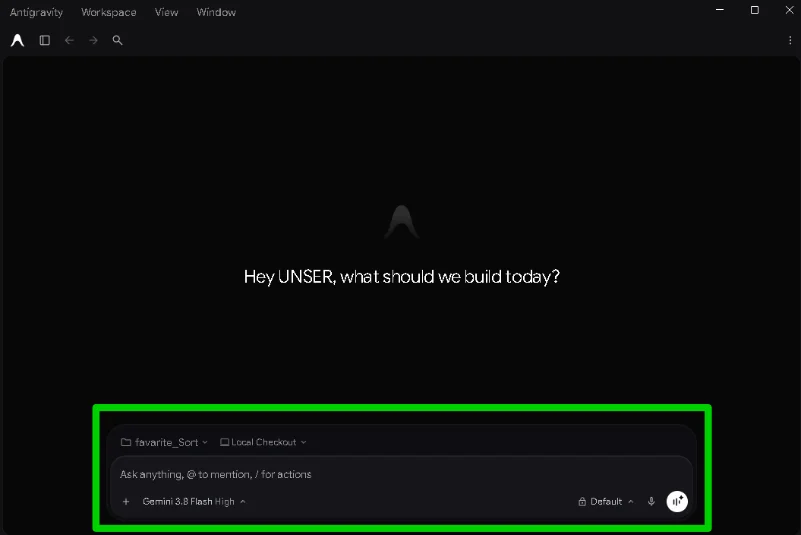
| Antigravity | 手元のPCで、コード中心にGoogleの道具で続けたい人 | 比べる相手。手順は移行ガイドに書いた |
| 捨てる | もう使わない、作り直したほうが早い試作 | 課金と公開アプリを確かめてから消す |
私が選んだ行き先
私は、気に入った試作はいったんローカルPCに保存し、CursorかAntigravityで作り込んでいます。ローカルに置いておけば、IDEで直すことも、GitHubに上げてCloud Agentに任せることもできるからです。
これから新しくアイデアを形にするなら、試作(MVP)づくりにはAI Studio Buildをおすすめします。
私のStudioには何が残っていて、どこで迷ったか
まず、私の状況から書きます。 Firebaseに残っていた試作は1つ、Studioのワークスペースには3つ残っていました。
使っていた仕組みは3つです。
- App Hosting(作ったアプリを公開するFirebaseの仕組み)
- Functions(サーバー側で動く小さな処理)
- 秘密の設定値1つ(外部サービスにつなぐための鍵)
迷ったのは、この試作をどう扱うかでした。 普段の開発はもうCursorで、Studioを開くことはほとんどありません。
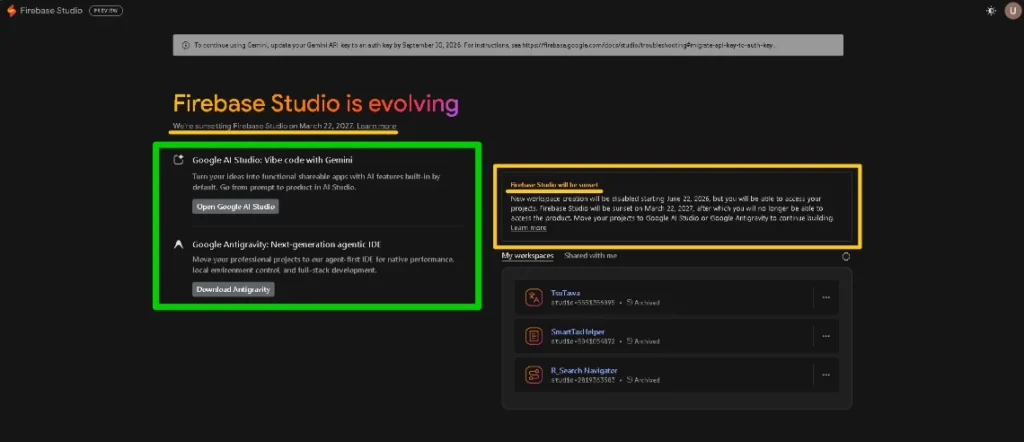
11/11に開いたら、Studioはこうなっていた
11/11に調べてみるとまだFirebase Studioのページは存在していました。その時に作っていたプロジェクトは3つ残っていました。しかしもう既に開発作業をすることはできない状態で、Google AI StudioやAntigravityへの移行を案内していました。
Cursorに移した理由
私としては、Firebase StudioとCursorは別物だと認識していたので開発ツールの選択肢が1つ減ってしまうなという印象でした。
Studioの使い心地そのものは、Firebase Studioを選んだ理由の記事に書いています。
AI Studio Buildで足りる試作と、Cursorで続けたい試作の分かれ目
では、自分の試作はBuildとCursorのどちらに振ればいいのか。
Tomoya私は、公式に書いてあるBuildの特徴を、自分の試作の構成に当てはめて考えました。
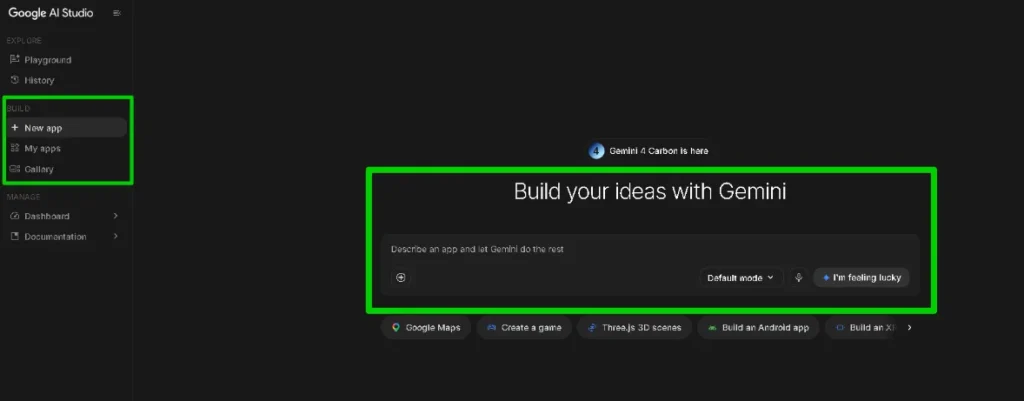
まず、Buildでできることです。
In Build mode, use the input box to enter a description of what you want to build. 出典:Build apps in Google AI Studio
「Buildでは、入力欄に作りたいものの説明を書きます」という意味です。 公式によると、説明を送ると、必要なコードとファイルが作られ、動くプレビューが表示されます。
公式に書かれているBuildの特徴を、Cursorで続ける場合と並べました。
| 確かめること | AI Studio Build | Cursorで続ける |
|---|---|---|
| 作り方 | 説明文を書くと、コードとプレビューができる | 自分でコードを開いて、AIと一緒に直す |
| データベースとログイン | FirestoreとFirebaseのログイン機能(Auth)が自動で用意される | 今つながっているFirebaseプロジェクトを自分で確かめる |
| 依存パッケージ(アプリが使う部品) | 自動で入る | 自分で入れ直す |
| 秘密の設定値 | 設定画面に保存できる | 自分で設定し直す |
| 公開先 | Cloud Run(使った分だけ料金がかかる場合がある) | Firebase CLIで今のApp Hostingに出せば、URLを保てる |
ここで分かれ目になったのが、最後の行です。
Buildの公開先はCloud Runで、私の試作が使っていたApp Hostingとは別の仕組みです。
行き先の決め方
- 条件:試作を説明文から作り直してもいい、URLが変わってもかまわない
-
行動:AI Studio Buildで作り直す
- 条件:今のコード、つながっているFirebaseプロジェクト、公開URLを保ちたい
-
行動:コードを取り出して、Cursorで続ける
- 条件:もう使わない
-
行動:次の章の確認をしてから捨てる
Studioから出すこと自体は、公式も道として書いています。
If you prefer to move your project to a different development environment or hosting platform, you can export your source code and manage deployments manually. 出典:Firebase Studio sunset and project migration
「別の開発環境や公開先に移したいなら、ソースコードを書き出して、デプロイを自分で管理できます」という意味です。
Cursorで続けるなら、Zipを開いて終わりにせず、次の4点を確かめます。
Cursorで開いたあとに確かめる4点
- 依存パッケージが入り直して、手元で起動できるか
- 秘密の設定値を、自分の環境に設定し直したか(コードに直接書かない)
- どのFirebaseプロジェクトにつながっているか
- デプロイ先を、今のApp Hostingのままにするか
公式の移行ページによると、Firebase CLIで既存のバックエンドを選んでデプロイすれば、URLは同じままです。
外部の公開先に移すと、URLは変わります。
AI Studio Buildで作ってみた感想
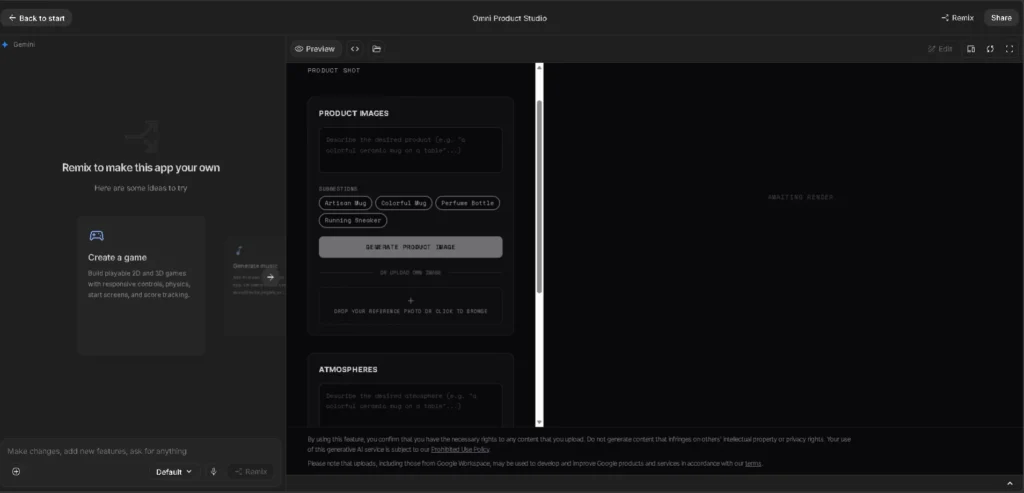
体感はFirebase Studioとあまり変わりません。コーディングに関してもモデル性能が上がっているので当然のことですが形になったプロダクトが完成されてこのままでも公開できそうなくらいなのでパワーアップしているなという印象でした。
AI Studioのチャットや画像生成を私が使い始めた理由は、AI Studioを選ぶ理由の記事に書いています。
Studioを閉じたり捨てたりしたら、公開中のアプリと課金はどうなる?
Tomoya最後に、損をしないための確認です。
「開発画面がなくなったら、公開中のアプリも止まるのでは?」と心配になりますよね。
公式のリリースノートには、こう書かれています。
Any apps already deployed to Firebase will continue to run even after the sunset date. 出典:Firebase Studio リリースノート
「すでにFirebaseにデプロイしたアプリは、終了日のあとも動き続けます」という意味です。 終わるのは開発画面で、Firebaseそのものではありません。
ただ、私の試作は、終了とは関係なく、もう配信が止まっていました。 動き続けるかどうかは、終了の前に、まず自分のURLを開いて確かめるのが先です。
もう1つ大事なのが、課金です。
Studioのワークスペースを消しても、Firebaseのプロジェクトは別に残ります。 プロジェクトを削除する場合について、Google Cloudの公式はこう書いています。
Projects may continue to incur charges until the current billing cycle ends. To avoid unexpected charges, disable billing manually before initiating a shutdown. 出典:Delete and restore projects(Google Cloud)
「プロジェクトは、今の請求期間が終わるまで料金がかかることがあります。思わぬ請求を避けるには、削除の前に課金を手で外してください」という意味です。 削除したプロジェクトは30日間は戻せて、そのあと完全に消えます。
捨てる前のチェック
- 試作の公開URLを開いて、動いているか確かめる
- その試作にリンクしている記事やページがないか確かめる(私は2か所ありました)
- 必要なコードがあれば、先に書き出しておく
- Firebaseプロジェクトの課金を外してから、削除する
- Studioのデータは2027年3月22日に完全に消えて戻せないので、それまでに決める
よく聞かれる点
今日やること
- Studioに残っている試作を書き出す
- それぞれの公開URLを開いて、動いているか確かめる
- 判断表に当てはめて、Build、Cursor、Antigravity、捨てるのどれにするか決める
- Cursorで続ける試作は、書き出して4点を確かめる
- 捨てる試作は、リンクと課金を確かめてから削除する
まとめ
- 公式は、Studioで得た学びをAI StudioとAntigravityに移すと書いています
- 私は、Studioの気軽に作る役割はAI StudioのBuildが引き継いだと捉えました
- 今のコードや公開URLを保ちたい試作は、Cursorで続けます
- デプロイ済みのアプリは終了後も動き続けますが、私の試作は終了とは関係なくすでに止まっていました
- 捨てる前に、試作へのリンクとプロジェクトの課金を確かめます
残った試作は、放っておくと別の場所のリンク切れにもなります。
まず1つ、URLを開くところから始めてみてください。




コメント