
非エンジニアが挑むにはなかなか難易度が高いなと感じましたが、AIに質問しながら進めることで、思ったよりスムーズにSSH接続まで完了することができました。
 Tomoya
今なら、導入からのつまずきもほぼなく立ち上げられると思います。
ただし、24時間動き続けてくれるのかについては、この記事の時点ではまだ未検証です。
今回はあくまで「VPSの契約と、基本の接続確認まで」の記事になります。この土台を作るまでにも、意外と引っかかる落とし穴がいくつかあったので、そこを共有していきます。
先に結論を書くと、私がXserver VPSを選んだ理由は「プランがシンプルで迷わなかったこと」です。細かい最安プランで悩むより、メモリ4GB・3ヶ月(7,000円台)で余裕を持って始めることにしました。
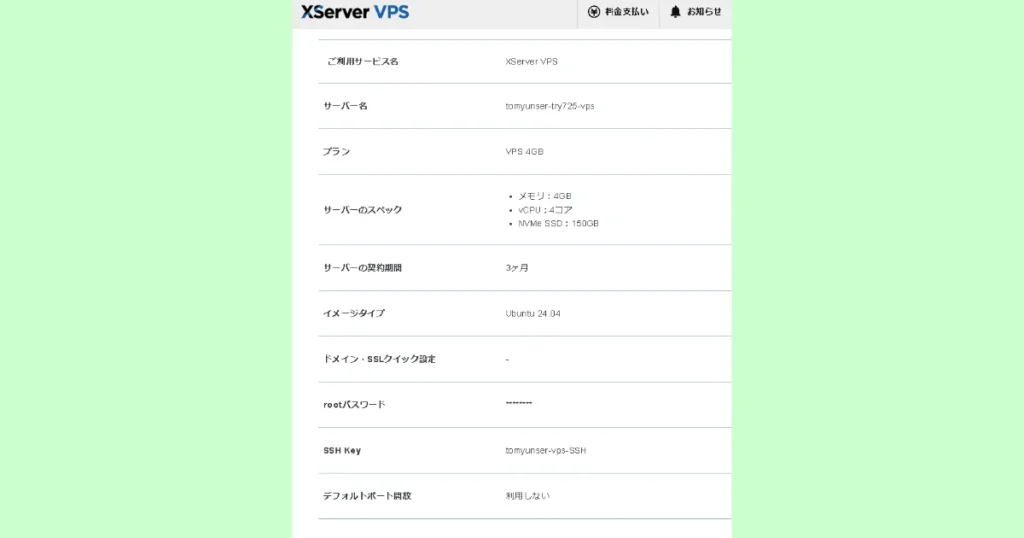
プラン:メモリ4GB/期間:3ヶ月/OS:Ubuntu24.04/料金:7,000円台
なぜ最初の一台にXserver VPSを選んだか
国内のVPSサービスを調べると、主に3社(ConoHa、さくらインターネット、Xserver)が候補に挙がりました。
Tomoyaその中でXserverを選んだ理由は、プランがシンプルだったことです。
細かく分かれた最安プランを恐る恐る選ぶより、4GBプランを選んで「余裕を持って始められる」方が自分には合っていると感じました。学習しながらじっくり見極めたかったので、契約期間は3ヶ月を選択しています。最低投資額としては7,000円台から始められるので、使いやすいラインだと感じました。
私が実際に契約した内容
| 項目 | 内容 |
|---|---|
| プラン | メモリ4GB |
| 契約期間 | 3ヶ月 |
| OS | Ubuntu 24.04 |
| 支払った金額 | 7,000円台 |
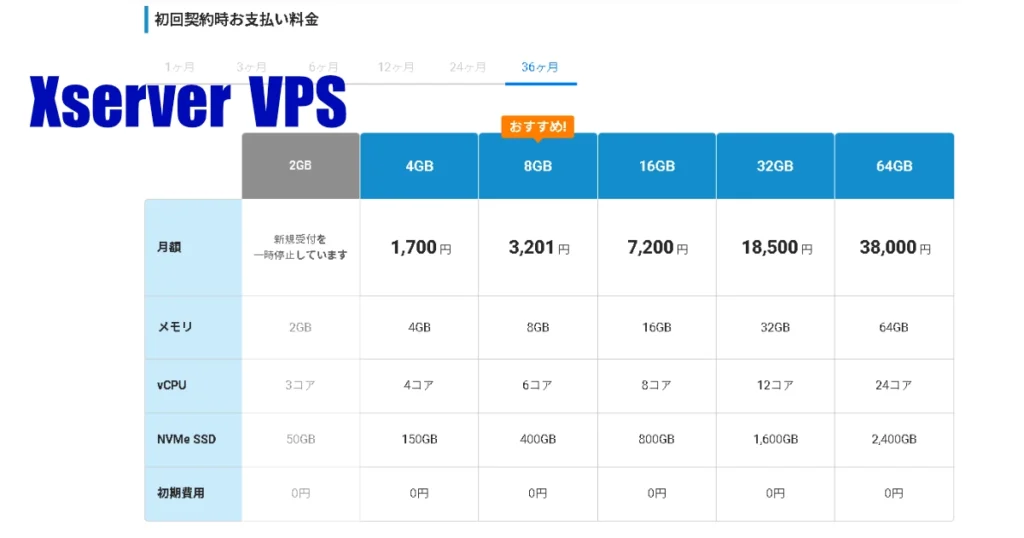
公式の料金表(2026年10月16日確認・税込)では、4GBは1ヶ月契約で月額2,640円、3ヶ月契約で月額2,530円です。
3ヶ月なら2,530円×3ヶ月で、私が払った7,000円台とほぼ同じです。
ちなみに、「本当に少しだけ触ってみたい」という方は、ConoHaの時間課金や、さくらインターネットの最小構成(512MBや1GBプラン)なら、月額1,000円以下で始められるプランもあります。このあたりは、用途や状況に応じて選ぶのが良いと思います。参考までに、比較の目安を載せておきます。
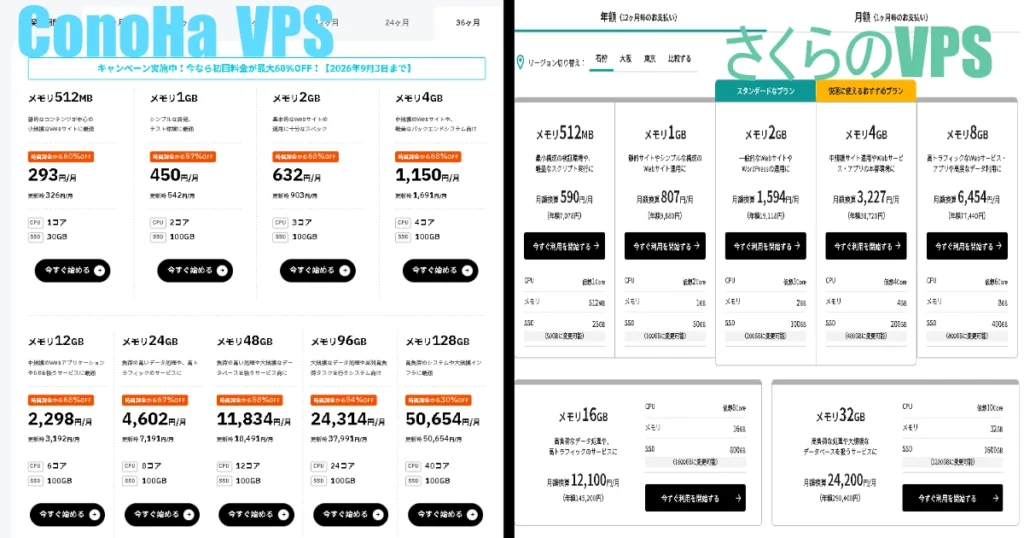

さくらのVPS Linux系標準: スペックに応じたユースケース例 一覧(2026年現在)
| メモリ容量 | CPUコア数(仮想) | SSD容量 | 月額基本料金(税込)※石狩リージョン | 主な適合ユースケース |
|---|---|---|---|---|
| 512 MB | 1 vCPU | 25 GB | 643円 | Linuxシェル学習、最小限のCUIツール検証、超軽量テスト |
| 1 GB | 2 vCPU | 50 GB | 880円 | 個人開発テスト、Pythonスクリプト定期実行、軽量APIサーバー |
| 2 GB | 3 vCPU | 100 GB | 1,738円 | WordPress等での小規模Webサイト・ブログ運用 |
| 4 GB | 4 vCPU | 200 GB | 3,520円 | 社内向けのステージング環境、中規模Webサービス |
| 8 GB | 6 vCPU | 400 GB | 7,040円 | データベース統合環境、チーム内共同開発サーバー |
| 16 GB | 8 vCPU | 800 GB | 13,200円 | 大容量ファイルサーバー、高負荷バッチ処理実行環境 |
| 32 GB | 10 vCPU | 1,600 GB | 26,400円 | 膨大なバックアップおよび大容量の静的ファイルアーカイブ運用 |
※料金はプランによって変動するため、契約前に必ず各社の公式サイトで最新情報をご確認ください。
Xserver VPSが向かない人
- 「本当に少しだけ触ってみたい」人。ConoHaの時間課金や、さくらの最小構成のほうが安く始められます(どちらも私は使っていません)。
- 24時間の安定稼働まで確かめてから決めたい人。この記事で私が確認できたのは、契約から初回のSSH接続までです。
登録の流れ:アカウント作成でつまずいたこと
私と同じ4GB・3ヶ月の料金は、公式ページで最新の金額を確認できます。
Xserverのアカウントをすでに持っている人は、ログインすればそのままプランの申し込みに進めます。
Tomoya僕自身は既にアカウントを持っていたので、新規のアカウント作成は行いませんでした。
登録がまだの方は、先に新規登録を済ませてください。基本的には、メールアドレスを入力し、届いたメールのリンクからパスワードなどの情報を入力して作成する流れです。
作成後に支払い設定まで済ませておくと、プラン契約の際にそのままスムーズに進められるので、先に登録しておくのをおすすめします。
プラン選びで悩んだポイント
Tomoyaここで、いきなりつまずきます。
何を選べばいいのか、まったくわからなかったからです。
OS・アプリイメージの選択
Tomoya「Ubuntuでいいのか?他の選択肢を選ぶと、そちらは試せなくなるのでは?」と疑問に思いました。
AIに聞いてみたところ、特定の用途に絞って使う場合でない限り、プレーンなOS(Ubuntu)を選んだ方が良いとのことでした。
自分はアプリのデプロイ(Coolify)や、サイト運用(WordPress)も試してみたいと思っていたので、最初は「選べなくなるのは残念だな」と感じていました。ですが実際は、最初の選択でそれに関連したアプリが自動でインストールされるというだけの話で、後から使いたくなったらその都度インストールすればいいだけだとわかり、安心しました。
バージョンの選択
Tomoya最新の方が良いだろうと思っていましたが、ここでAIの指摘に「はっ」とさせられました。
Ubuntuの最新バージョン「26.04」は最近リリースされたばかりで、メモリの最小要求スペックが以前のバージョンより大幅に引き上げられており、4GBプランだと余裕が少なくなる可能性があるとのことでした。
最新であるがゆえに性能や使い勝手は上がる一方、それなりのスペックが要求され、結果としてコストも上がる可能性がある——という気づきを得ました。
さらに、1つ前のバージョン(24.04)の方が情報量が豊富で、AIの回答精度も高くなるという、非エンジニアにとっては大きな利点もありました。
そのため、今回は24.04を選択しています。
rootパスワード
サーバーに管理者(root)としてログインするためのパスワードです。長く複雑なものを設定し、パスワード管理ツールなどに保管しておくのがおすすめです。
あとで触れますが、最終的にはこのパスワードでのログイン自体を無効化する予定なので、今のところは「最初の1回だけ使う鍵」くらいの位置づけです。
SSHキーは必須か?
という点については、必須ではないもののセキュリティ面で強く推奨されているとのことでした。このあとのSSH接続でも実際に使うので、「キーを作成する」を選び、名前は任意の自由なものをつけて申し込みました。
SSHキーはダウンロードして保管しておきます(次のステップで使います)。
なお、今回は「サーバー作成」という独立したステップはありませんでした。プラン契約の申し込みがそのままサーバー構築の申し込みを兼ねている形です。
初めてのSSH接続、AIと一緒にやってみた
Tomoyaプランを選択して支払いが完了すると、いよいよ自分のVPSの利用が開始します。少しの緊張とわくわく感がありました。
申し込み完了後、構築が始まり、構築中のステータスから「運用中」に切り替わるまで、体感で約7分ほどかかりました。
運用中になった途端に思ったのは、「これで何をすれば起動したことになるんだろう?」ということでした。
ここからはAIに質問しながらサポートしてもらいます。
SSH接続に必要なもの
- ダウンロード済みの秘密鍵ファイル(
tomyunser-vps-SSHのような名前でダウンロードしたもの。拡張子は.pemや無しの場合が多いです)※先ほどのSSHキーでダウンロードしたファイル。 - サーバーのIPアドレス(Xserver VPSの管理画面 →「サーバー管理」→ 該当サーバーを開くと「IPアドレス」が表示されます)
- ユーザー名(Xserver VPSは基本的に
rootです。作成時に別ユーザーを指定していなければrootでOK)
接続手順
使っているPC(Mac/Linux or Windows)によって、少しだけやることが変わります。
Tomoya僕はWindowsだったので、PowerShellを使いました。
Windows標準のPowerShellにはSSHが内蔵されているので、追加のソフトを入れる必要はありません。
PowerShellを開き、以下のようなコマンドを打ちます。
ssh -i C:\鍵ファイルを置いた場所\tomyunser-vps-SSH.pem root@サーバーのIPアドレス
※拡張子(.pem)があればそこまでつけて指定してください。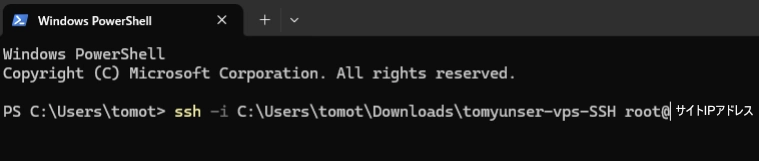
本来ならこれで成功の表示が出るはずでしたが、実際にはConnection timed outというエラーが発生しました。
つまずいたエラーの一覧
| エラー・症状 | 主な原因 |
|---|---|
Permission denied (publickey) | 鍵ファイルのパス指定ミス、または権限設定ができていない |
Connection timed out | サーバー側でSSH用のポートが塞がれている |
Connection refused | IPアドレスの間違い、またはサーバーがまだ起動しきっていない |
今回のエラーについてAIに聞いてみたところ、「パケットフィルターでSSHが許可されていないため」とのことでした。
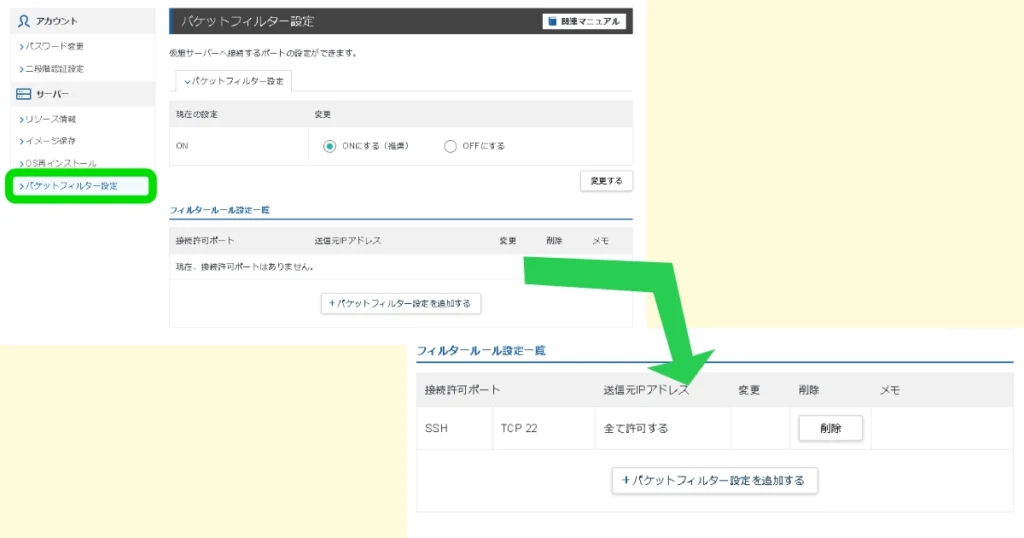
Xserverの管理画面から追加の設定作業を行い、SSH(22番ポート)を許可した上で再度接続コマンドを実行したところ、無事に成功の表示が出ました。
Tomoyaエラーが出てから解決までは、10分ほどでした。
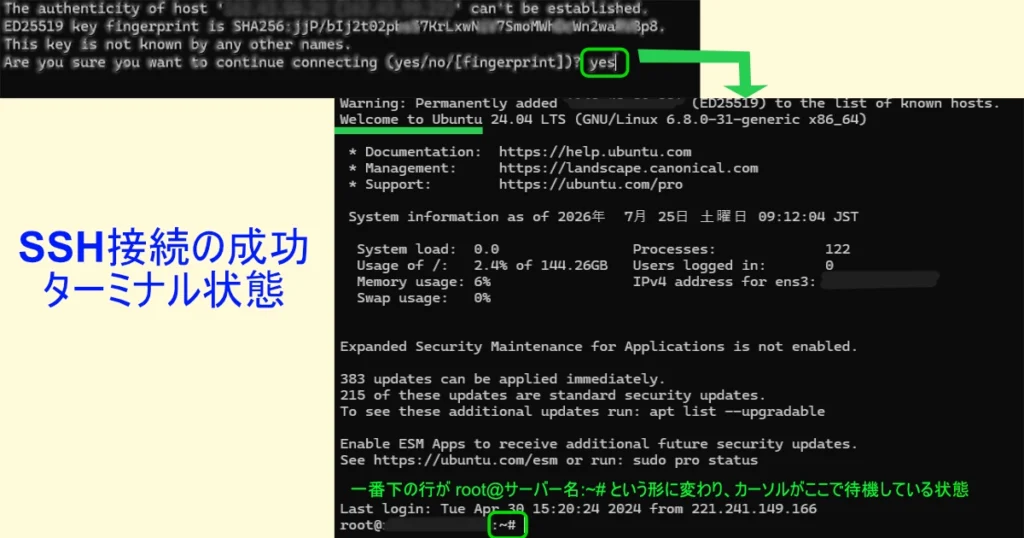
使ってみた感想(契約〜接続まで)
AIに聞いたからこそ、やるべきことが明確になり、その通りに進めるだけで次の段階に進める状態になりました。「非エンジニアには難易度が高い」と感じていましたが、思ったよりスムーズでした。
実際にこうした問題を一つひとつ自力でクリアしてきたエンジニアの方々は、本当にすごいなと感じます。問題に対して構造的に理解し、原因を推測しながら仮説と検証を繰り返してクリアにしていたのだと思うと、今のAIのおかげでここまでハードルが下がったのは、これまでの情報の蓄積のおかげなのだと実感しました。
エンジニアのすごさを改めて痛感しつつ、SSH接続が無事完了したので、次の段階に進めることにほっとしています。
まとめ
- 非エンジニアで、AIと一緒に初めてのVPSを始めたいなら、4GB・3ヶ月(自分は7,000円台)は始めやすいラインでした。
- 少しだけ試したいなら、時間課金などの選択肢もあります(自分は未使用)。
- 次はセキュリティの初期設定です → https://tomyunser.com/vps-security-setup/
非エンジニアの私でも、AIに聞きながら契約からSSH接続まで進められました。同じ構成で始めたい方は、まず公式で料金を確認してみてください。
プラン:メモリ4GB/期間:3ヶ月/OS:Ubuntu24.04/料金:7,000円台
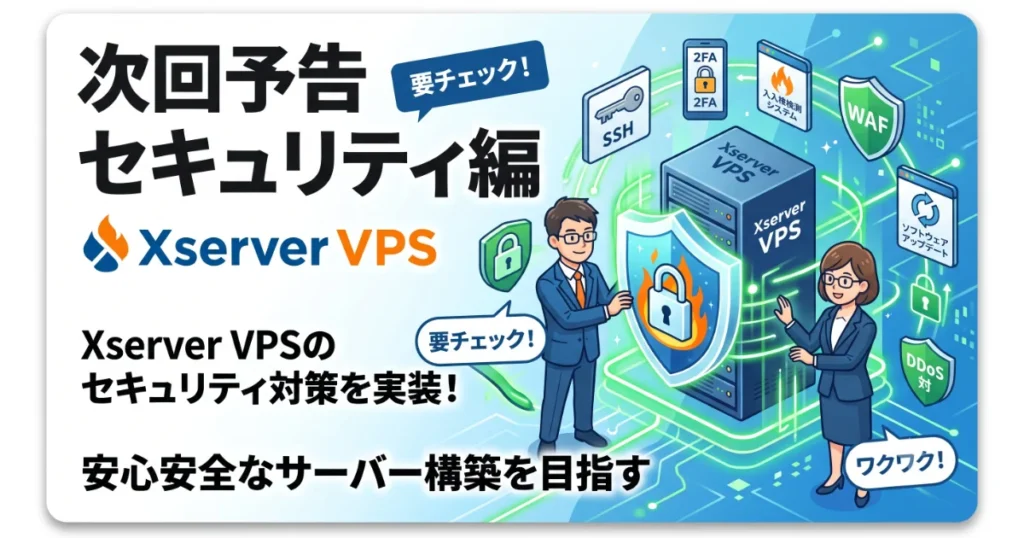
次回予告:セキュリティの初期設定
次はNode.js関係に進む予定でしたが、その前にひとまずセキュリティの初期設定を固めておきたいと思います。
調べてみると、VPSは作成した直後から、スパムや乗っ取りを狙うボットに常に狙われている状態になるようです。無防備なままにしておくと危険なので、次回はここをしっかり固めていきます。



コメント