

次世代のAIエディターとして今、世界中のエンジニアから大注目されている「Cursor(カーソル)」。
「使ってみたいけれど、公式サイトが英語だからダウンロードで迷いそう…」
「パソコンが苦手だから、最初の初期設定でエラーが出たらどうしよう…」
と足踏みしていませんか?
新しいツールを使い始めるとき、最初のインストールや設定が一番難しそうに感じて、重い腰が上がらないのは非常によく分かります。
結論から言うと、Cursorの導入はびっくりするほど簡単で、たった5分で終わります!
今回は、英語が苦手な方でも1クリックも迷わないように、最新のCursorをインストールする手順を画面付きで優しく解説。
さらに、会社や副業での利用でも絶対に怒られない「最初にやっておくべき2つの安全設定」までセットでお届けします。 バグに悩まされない、最高に楽しいAI開発の世界へ今すぐ飛び込みましょう!
1. Cursor(カーソル)とは?初心者が今すぐ始めるべき3つの圧倒的メリット
「Cursor(カーソル)」を一言でいうと
「最初から超優秀なAIが中に組み込まれている、最新のコード作成ツール(エディター)」です。
これまでは、コードを書いていて分からないことがあると、わざわざブラウザを開いてGoogleで検索したり、ChatGPTにコードをコピペして質問したりしていましたよね。
Cursorを使えば、その面倒な往復がすべてエディターの中で完結します。
「プログラミングを始めたばかりの初心者こそ、今すぐCursorを使うべき!」と断言できる、3つの圧倒的なメリットを紹介します。
メリット①:大人気ツール「VS Code」と見た目も使い方も100%同じ!
新しくツールを覚えるときに、「操作方法をまた一から勉強し直すのが面倒くさいな…」と思う必要は一切ありません。 Cursorは、世界中で最も使われている「VS Code」というツールをベースに丸ごと作られています。
画面の見た目、ボタンの位置、便利な拡張機能の使い方はVS Codeと全く同じです。
そのため、すでにVS Codeを使っている人は「ノータイム」でそのまま使えますし、これからプログラミングを始める人も、ネットにある豊富なVS Codeのノウハウをそのまま活かすことができます。
メリット②:日本語のチャット感覚で、AIがコードを代わりに書いてくれる
英語を話す必要も、難しいプログラミング言語の文法をすべて暗記している必要もありません。
Cursorの画面の横にあるチャット欄に、普段使っている日本語で「ボタンを押したら画面が切り替わるコードを書いて」とお願いするだけで、AIが瞬時に100点満点のコードを出力してくれます。
あなたは、AIが作ってくれたコードを眺めながら、ノリノリでパズルを組み立てるようにアプリ開発を進めるだけでOKです。
メリット③:エラーが出ても、理由と直し方を日本語で優しく教えてくれる
初心者にとって、一番心が折れそうになるのが「プログラムが動かない(エラーが出た)」ときですよね。どこが間違っているのか分からず、何時間も悩んで挫折してしまう…というのは本当によくある話です。
 Tomoya
私もエラーで何度も心が折れて挫折しました。
Cursorなら、画面に出たエラーログの横にあるボタンを1クリックするだけで
AIが「ここがタイポ(書き間違い)になっていますよ」
「ここをこう直せば動きます!」
あなたの専属の優しい家庭教師のように日本語で解決策を教えてくれます。
「エラーが出ても、数秒でAIが直してくれる」 この圧倒的な安心感があるからこそ、途中で挫折することなく、プログラミングの一番楽しいところだけをずっと味わい続けることができるのです。
つまり、初心者でもエラーで何時間も立ち往生することがなくなる、最強のセーフティネットなんです
最高の相棒を手に入れるための具体的な手順を、次のセクションで一歩ずつ進めていきましょう!
まだCursorを使った事がない方向けに!
以下からダウンロードしてもらえれば、今だけ限定で初月半額キャンペーン実施中です!
この機会にぜひ初めて見てください。
招待リンクから始める理由については以下の記事を参照してください。

2. 【5分で完了】Cursor of ダウンロード&インストール手順
それでは、さっそくCursorをパソコンに入れていきましょう!
「英語のサイトだから難しそう…」と思うかもしれませんが、やることは普段使っているアプリをダウンロードするときと全く同じです。スマホのアプリを入れるような感覚で、気楽に1ステップずつ進めてみてくださいね。
① 公式サイトから自分のOSに合ったインストーラーを入手する
まずは、Cursorの公式ホームページにアクセスします。
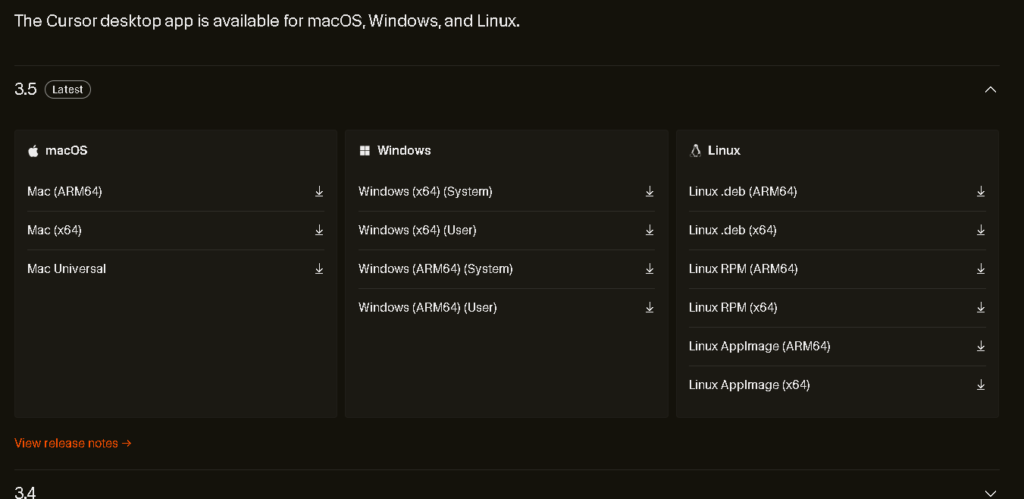
- ブラウザで「Cursorの公式サイト(
cursor.com)」を開きます。 - 画面の真ん中に青色(または紺色)の大きな「Download」というボタンがあるので、それをクリックします。
- クリックすると、あなたのパソコン(MacまたはWindows)に合わせたインストール用のファイルが自動的にダウンロードされます。
※もし自動で始まらない場合は、ボタンのすぐ下にある「Mac」「Windows」といった文字をクリックすれば、手動でダウンロードできます。
Downloadする種類を選択する場合はこちら:Cursor · Download
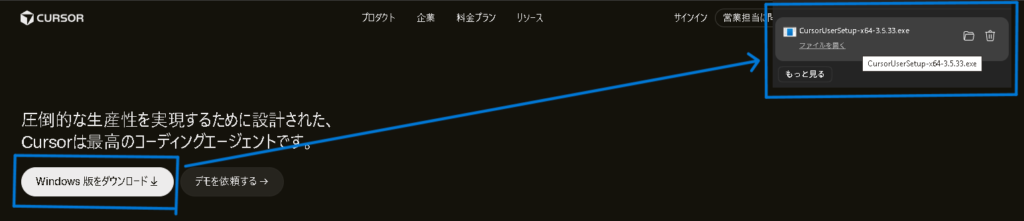
② アプリの起動とアカウント作成(サインアップ)の手順
ダウンロードが完了したら、ファイルを開いてアプリを立ち上げましょう。
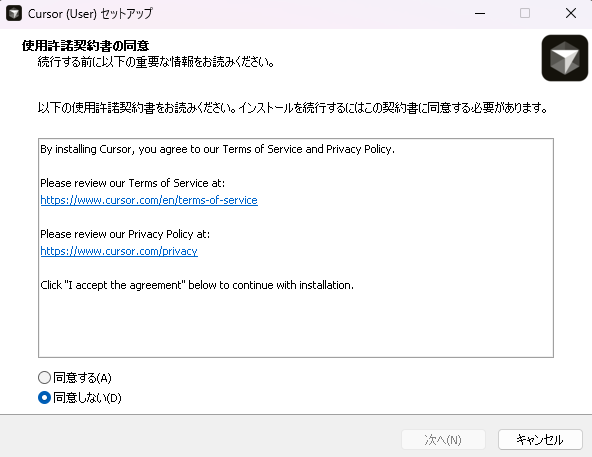
- ダウンロードされたファイルをダブルクリックして開き、画面の指示に従ってパソコンにインストールします。
- インストールが終わったら、新しく追加されたCursorのアイコン(青い矢印が2つ交差したようなマーク)を押して起動します。
- 起動すると、最初に「ログインしてください」という画面が表示されます。
- 「Sign Up(新しくアカウントを作る)」をクリックし、お使いのメールアドレス、またはGoogleアカウントやGitHubアカウントを使って、1分で無料アカウントを作成します。
画面の指示に従って登録を進め、無事にログインできれば準備はバッチリです!
③ 【重要】起動直後の初期設定(VS Codeから設定をインポートする画面)の進め方
ログインが完了すると、画面に英語のポップアップ(初期設定ウィザード)が表示されます。
ここが最初の「お悩みポイント」ですが、ボタンを1つ押すだけで終わるので安心してください!
画面に「Keyboard Shortcuts」や「Extensions」といった項目と並んで、「Import from VS Code(VS Codeからインポートする)」というボタンが表示されます。
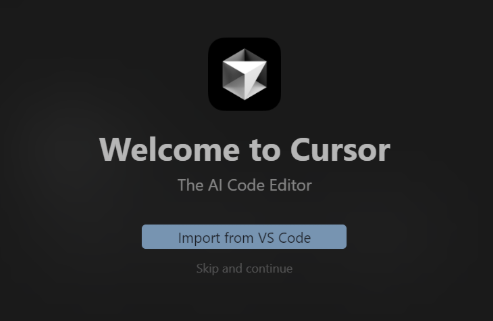
迷わずこの「Import from VS Code」のボタンをクリックしてください。
これだけで、あなたが今まで使っていたお気に入りの背景テーマ、拡張機能、キーボードの操作方法が、一瞬でCursorに丸ごとコピーされます。驚くほど簡単にいつもの開発環境が再現されますよ!
「インポートするものが何もない…」という方は、そのまま「Default(デフォルト)」や「Next」のボタンを押して進めてしまって大丈夫です。標準の使いやすい状態からスタートできます。
すべての画面を「Next」で進めていくと、ついにCursorのメイン画面(見慣れたエディター画面)が立ち上がります。これで使える状態になりました!
でも、ちょっと待ってください。 最後に、「これだけは今やっておかないと、後で絶対に後悔する」という超重要な安全設定が2つだけあります。次のセクションで、サクッと1分で済ませてしまいましょう!

3. 損をしない&怒られない!最初にやっておくべき必須設定2選
Cursorの画面が無事に立ち上がったら、さっそくコードを書き始めたいところですが、その前に絶対にやっておくべき安全設定が2つだけあります。
この設定を忘れてしまうと、会社の秘密のコードをAIに勝手に学習されて怒られてしまったり、有料プランに入ったときに気づかないうちに追加料金が発生してしまったりするリスクがあります。
どちらも1分で終わる簡単な設定なので、今のうちにサクッと済ませて、100%安心な状態を作りましょう!
① 【セキュリティ】会社のコードを勝手に学習させない「Privacy Mode」
一番大切なのが、あなたの書いたコードやAIへの質問内容を、AIの学習データとして使われないように制限する「Privacy Mode(プライバシーモード)」の設定です。
会社の業務や副業、スクールの課題などでCursorを使う場合は、この設定をONにすることが絶対のルールになります。
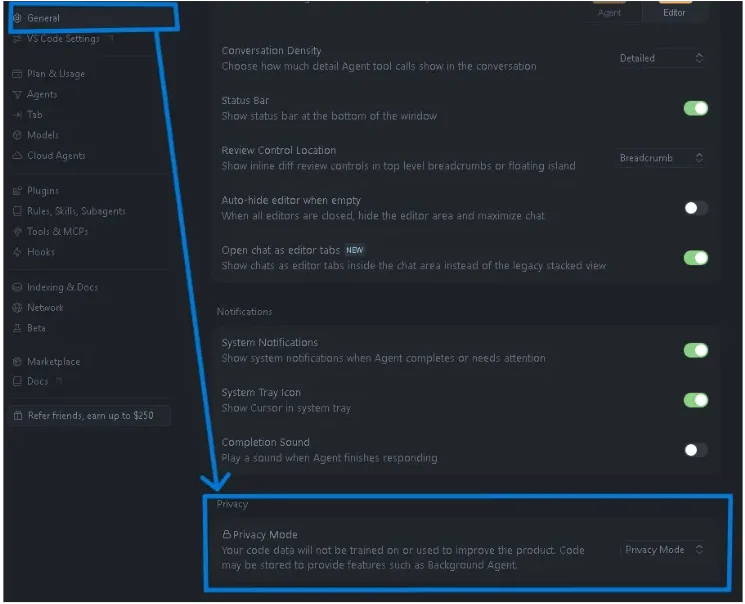
- Cursor画面の右上にある歯車アイコン(Cursor Settings)をクリックします。
- 左メニューから「General(全般)」を選びます。
- 画面の下の方にある「Privacy Mode」という項目を探します。
- ここを「Enabled(有効)」または「ON」に切り替えます。
これだけで設定は完了です!
このスイッチをONにしておけば、あなたのコードがインターネット上に流出したり、他の誰かのAIの学習に使われたりすることは技術的に100%なくなります。会社やクライアントに迷惑をかける心配が消えるので、絶対に最初にONにしておきましょうね。
※商用利用時の著作権や、さらに詳しいセキュリティの仕組みを知りたい方は、こちらの記事で分かりやすく解説しています!
➔ 【10. セキュリティ編】Cursorを商用利用しても大丈夫?ソースコードの著作権とプライバシー設定を見る
② 【使いすぎ防止】気づかないうちのお金の請求を防ぐ「Spending Limit」
もう1つの設定は、将来「無料枠を使い切って有料プラン(Proプランなど)にステップアップしたとき」にお財布を守るための「Spending Limit(使用量上限設定)」の確認です。
Tomoya「AIを使いすぎたら、知らないうちに追加料金を何万円も請求された…」なんてことになったら恐怖ですよね。
Cursorには、そんな悲劇を防ぐための完璧なストッパーが用意されています。
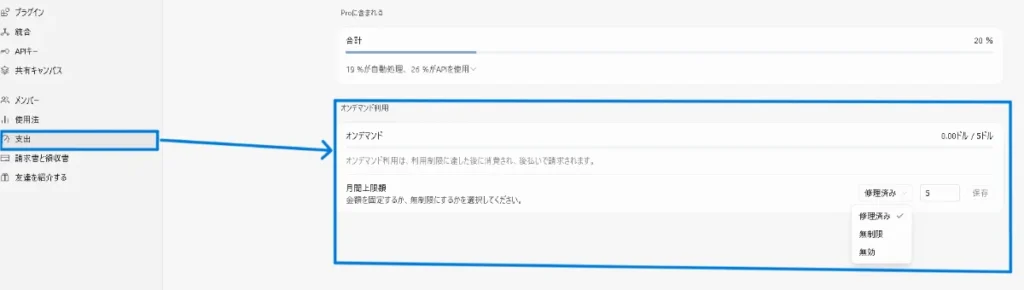
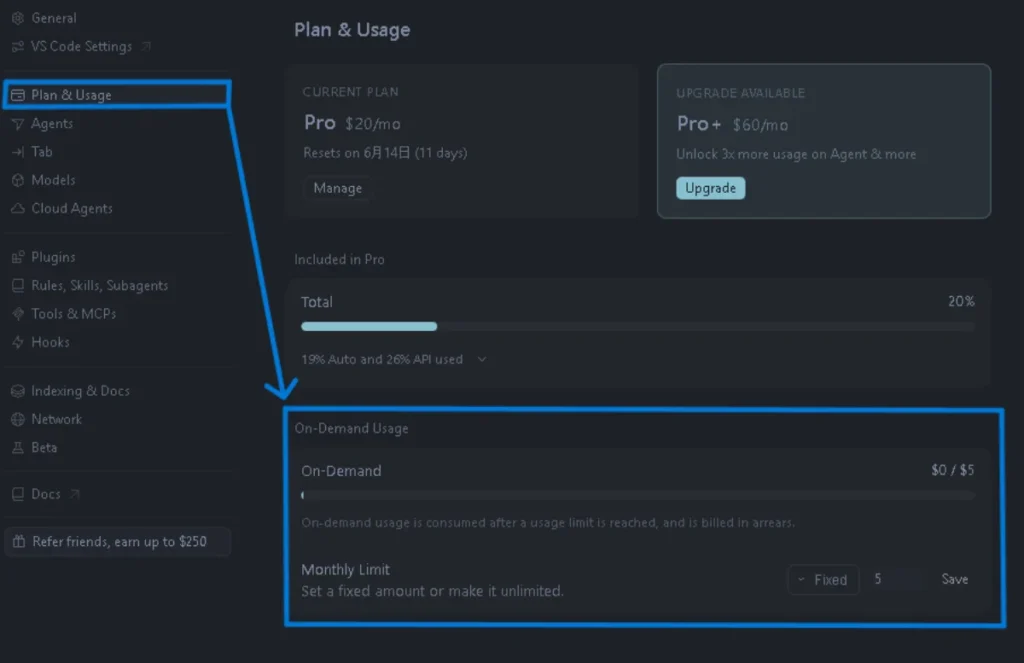
※上部の画像と同じです。
- ブラウザでCursorの公式サイト(
cursor.com)にアクセスし、ログインしてマイページ(Dashboard)を開きます。 - メニューから「Settings(設定)」または「Plan & Usage(使用量)」のページを開きます。
- Web版では「Spending」
- 「On-Demand Usage」の「Monthly Limit」という、追加課金の上限を決める項目を見つけます。
- ここが「Fixed ⇒ $0」又は「disabled(無効)」になっていることを確認します(最初から$0になっていればそのままで大丈夫です)。
- いくらでもOKと言う方は「Unlimited(無制限)」。
- ※私は「$5」を許容しています。
ここが「$0」になっていれば、月々のお財布からの支払いは、有料プランの月額費用(Proプランなら月20ドル)ピッタリで完全にロックされます。
Fast枠(高速利用枠)を使い切ったとしても、自動的に追加でお金がかかることは物理的に100%あり得なくなりますので、初心者の型も安心して使い倒してくださいね!
※Cursorの詳しい料金プランの違いや、1円も損しないための課金対策をもっと深く知りたい方は、こちらの記事を参考にしてください。
➔ 【⑤ 料金プラン編】Cursor ProとTeamsプランの違い・従量課金対策を詳しく見る
4. まとめ:これで爆速開発の土台は完成!次は「VS Codeからの完全移行」へ
パソコンへのインストールと、絶対に外せない2つの安全設定、本当にお疲れ様でした!
「英語の画面ばかりで難しそう…」と思っていた方も、いざやってみたらあっという間に終わったのではないでしょうか?
最初の「環境構築」という一番挫折しやすい高い壁を、あなたは見事に突破しました!
最後に、今回準備した爆速開発の土台をおさらいしておきましょう。
- 公式サイトから5分で導入:自分のOSに合わせたボタンをポチッと押すだけでインストール完了。
- アカウント作成&ログイン:無料アカウントを作れば、今すぐ世界最強のAIを相棒にできる。
- Privacy Modeを有効化:会社のコードや自分のアイデアを勝手に学習されるリスクを100%シャットアウト。
- Spending Limitを確認:追加課金の上限を「$0」にしておくことで、将来も予期せぬ請求が来ないセーフティネットを張る。
これで、あなたが安全に、そしてお財布を傷つけることなく、思いっきりAI開発を楽しめる最高のステージが整いました!
まだCursorを使った事がない方向けに!
以下からダウンロードしてもらえれば、今だけ限定で初月半額キャンペーン実施中です!
この機会にぜひ初めて見てください。
招待リンクから始める理由については以下の記事を参照してください。
次のステップ:VS Codeの相棒たちをCursorへ完全に引っ越しさせよう!
土台ができたら、次はいつもの使いやすさを100%再現するフェーズです!
特に、これまでお世話になっていたVS Codeがある方は、「今まで使っていた便利なプラグイン(拡張機能)や、慣れ親しんだキーボードのショートカットキーを、もっと完璧に引き継ぎたいな…」と思いますよね。
最初の手順でインポートしきれなかった細かい設定や、移行したあとに「あれ、いつもの操作とちょっと違う?」と戸惑わないためのコツがあります。
次回の記事では、「【② 移行編】VS CodeからCursorへ移行!エンジニアが感じた3つの違いと手順」を徹底解説します!
移行した瞬間に感じる本音のレビューや、いつもの開発環境へ完全に馴染ませるためのステップを詳しくお届けします。
Cursorという最強の武器をさらにあなた仕様にカスタマイズして、脳のスピードのままアプリを作り上げる感動を味わいに行きましょう!





コメント
コメント一覧 (1件)
[…] […]