
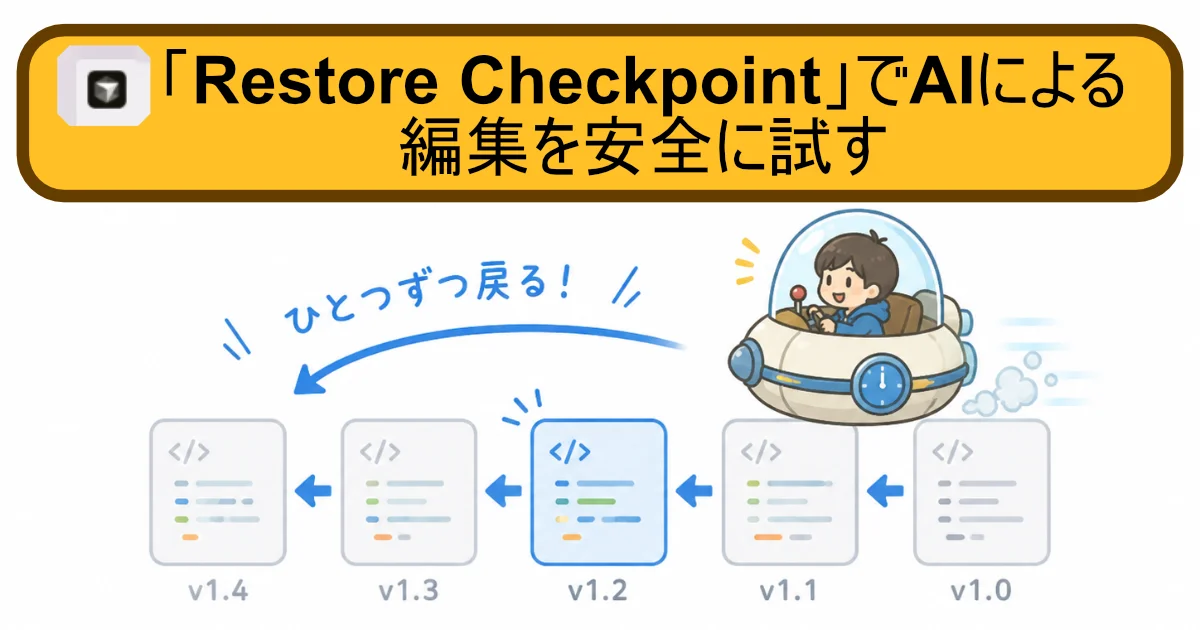
AI搭載の頼れるコードエディタ「Cursor」。
「AIにコードをごそっと書き換えてもらったけれど、なんかバグっちゃった……」
「前のコードの方が綺麗だったかも……」なんて困った経験はありませんか?
そんな時にあなたを救ってくれるお守りのような機能が、
今回ご紹介する「Restore Checkpoint(チェックポイントの復元)」です。
これさえ知っておけば、AIの提案を恐れずにどんどん試せるようになりますよ!
1. ひとことで言うとどんな機能?
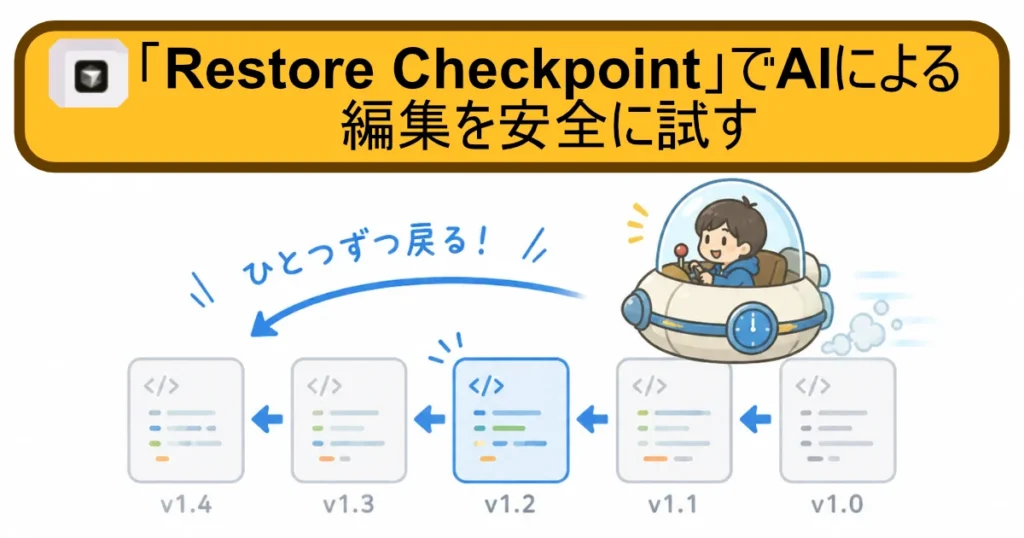
AIにコードの大幅な修正を任せる前に自動・手動で「チェックポイント」を作成しておくことで、万が一の時に一瞬で元の状態へ戻せる安心機能です。

2. なぜ便利なの?(通常の「Undo」との違い)
コーディング中、「AIに提案されたコードを試したけれど、やっぱり元に戻したい」という場面はよくありますよね。
通常のエディタの Undo(元に戻す / Ctrl+Z や Cmd+Z) だと、AIが大量に書き換えたコードを1行ずつ、あるいは数文字ずつ細かく戻していく必要があり、とても大変です。途中で「どこまで戻せばいいんだっけ…?」と迷子になってしまうことも。
しかし、この「Restore Checkpoint」を使えば、AIに指示を出す直前の安定した状態へワンクリックで巻き戻せます!
- 失敗を恐れずにAIの提案を試せる
- 「動かなくなったらどうしよう」という不安がなくなる
- 開発のスピードと心理的な余裕が劇的にアップ!
まさに、Cursor初心者こそ最初に覚えておきたい機能です。
3. カンタン3ステップ!使い方と確認方法
使い方はとってもシンプル。迷ったらとりあえずこの手順を試してみてください。
ステップ①:コマンドパレットを開く
キーボードのショートカットを使って、画面上部にコマンドパレットを呼び出します。
- Windows:
Ctrl+Shift+P - Mac:
Cmd+Shift+P
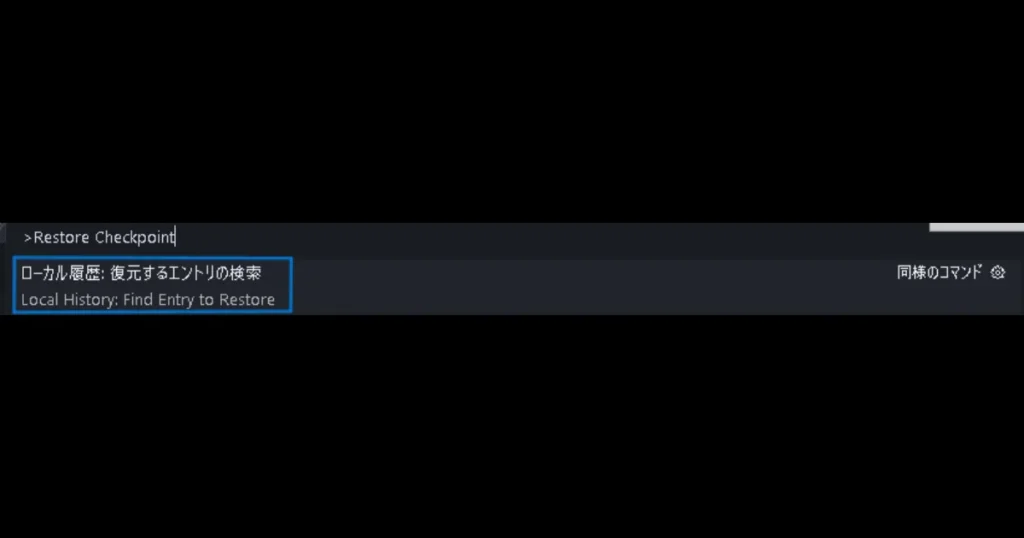
ステップ②:「Restore Checkpoint」と入力する
入力欄に 「Restore Checkpoint」 と入力し、表示された該当のコマンドを選択します。
[スクリーンショット:コマンドパレットにRestore Checkpointと入力している様子]
ステップ③:戻したい時点を選択する
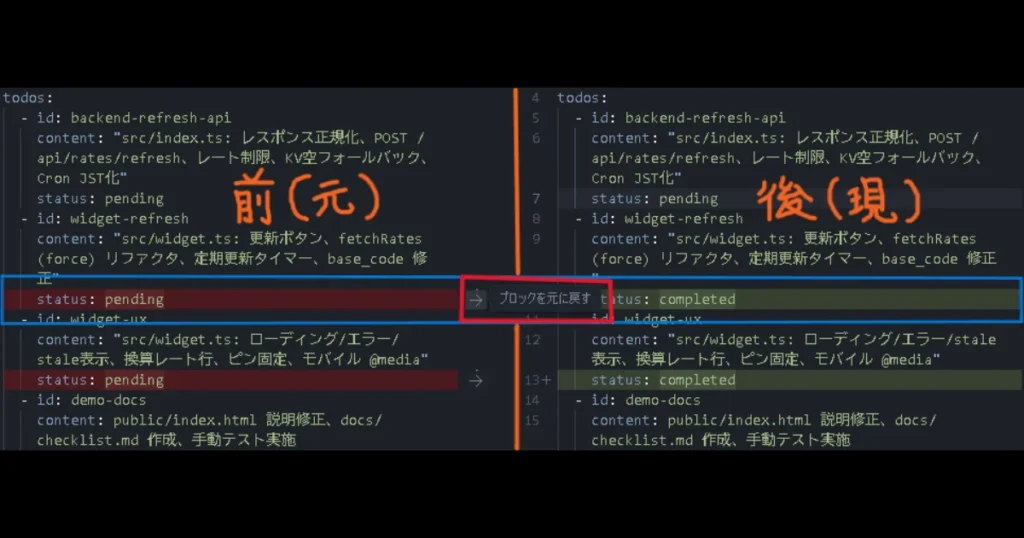
画面上に過去の編集履歴(タイムライン)が表示されます。戻したい時点(AIが編集する前など)のポイントを選択して適用すれば、一瞬でコードが元通りになります!
⚠️ 知っておきたい注意点
とても便利な機能ですが、1つだけ気をつけておきたいポイントがあります。
これはあくまで「Cursor」というエディタ上での一時的な編集履歴です。
Gitのような本格的なバージョン管理システムの代わりにはなりません。
PCがクラッシュしたり、エディタのキャッシュが消えたりすると、このチェックポイントも消えてしまう可能性があります。
大切なプログラムのバックアップとしては過信せず、「普段のセーブはGitでのコミット、作業中の安全ネットとしてRestore Checkpoint」というように、うまく併用していきましょう!
AIエージェントが書いたコードを一括で戻す
Restore Checkpointと関連して、AIエージェントが書いたコードを取り消す事もできるんです。
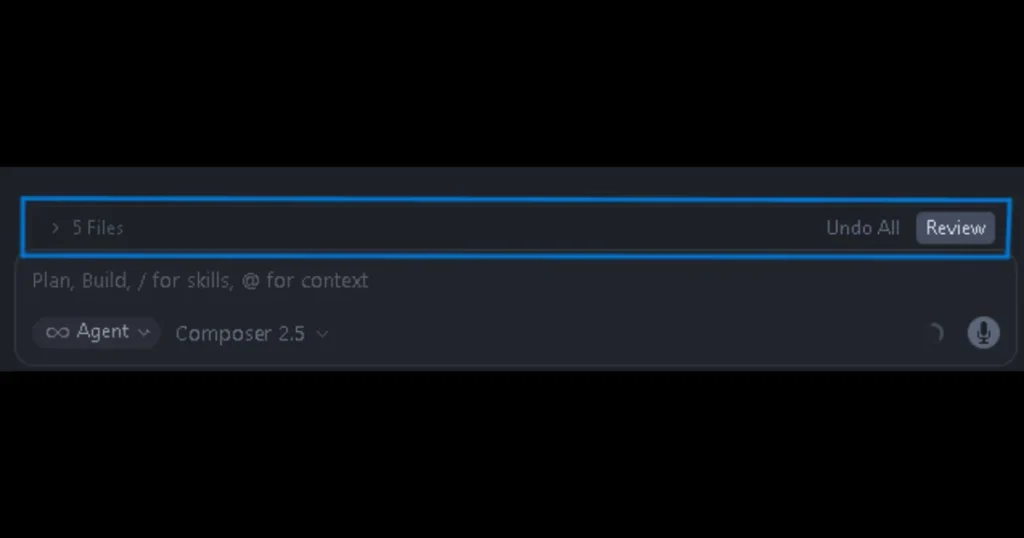
入力欄の上部に「〇Files」とタブがあると思います。それをクリックする事で編集・追加されたファイルが表示されます。
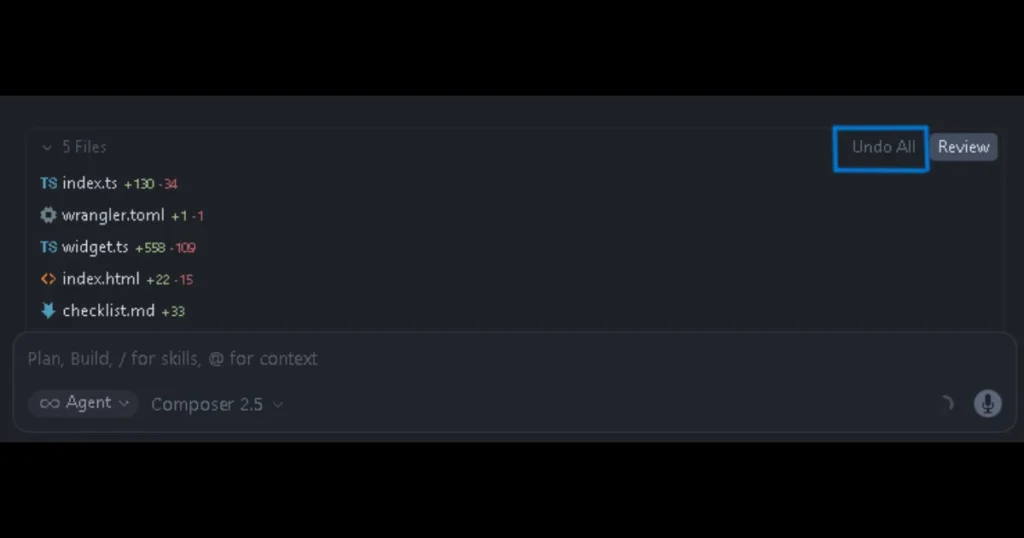
表示の右上にある「 Undo All」を押すことで一括で戻すことができます。
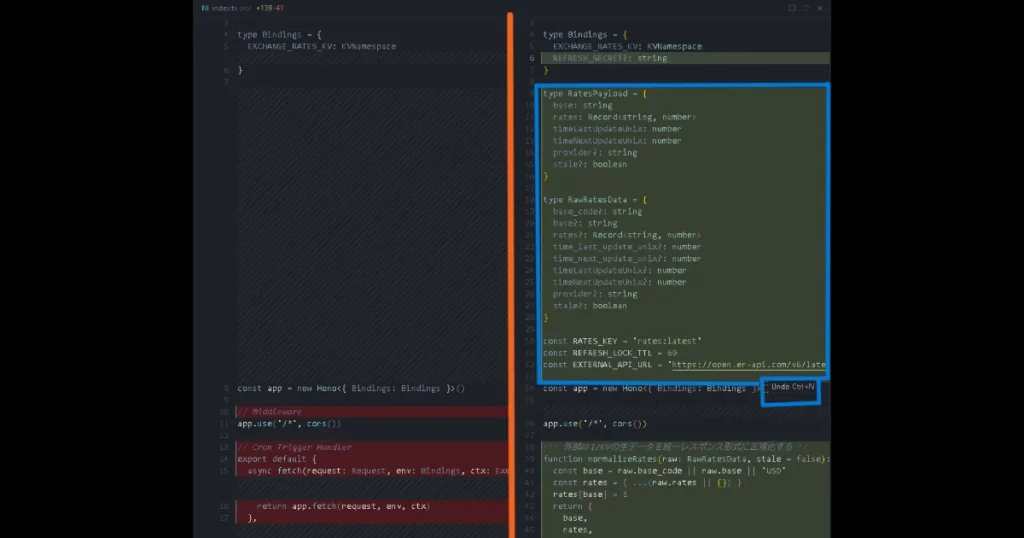
※タブからも「Undo All」を選択できますが、どのファイルを編集・追加したのかを「Review」で確認したうえで実行したほうがミスや手戻りが少なく行えるので効率よく行えると思われます。
「Review」を使うとファイルのコードごとに承認できるので、より細かくチェックする事もできます。
まとめ
AIを使った開発は、打席に立つ回数(試行錯誤の数)が多ければ多いほど上達します。「Restore Checkpoint」という最強のセーフティネットを手に入れて、ぜひ失敗を恐れずにたくさんAIとコラボレーションしてみてくださいね!
(参考情報: Using Cursor IDE Like a Pro: My Personal Guide to Building, Debugging, and Staying Sane)








コメント