

CursorのAIチャットを使っていて
「最初は賢かったのに、だんだんAIの回答が的外れになってきたな……」
「同じ間違いを何度も繰り返すなぁ」
と感じたことはありませんか?
実はそれ、AIが疲れ始めているサイン。
そんな時に絶対に覚えておきたいテクニックが、今回ご紹介する「チャットの仕切り直し(新規チャット)」です。
これを知っているだけで、AIの賢さをいつでも100%に引き出すことができますよ!
1. ひとことで言うとどんなテクニック?
タスクや話題が変わるたびに、ショートカットキーで新しいチャットを開始して、AIの頭の中(文脈)をスッキリとリセットする技です。

2. なぜ行うの?新しいチャットにする2大メリット
「これまでの会話が残っていた方が、AIも状況を分かってくれて便利じゃないの?」と思うかもしれません。しかし、1つのチャットウィンドウにあれもこれもと複数の依頼を詰め込んでしまうのは逆効果なのです。
こまめにリセットすることには、とても大きなメリットがあります。
メリット①:AIが現在の課題に100%集中できる(回答精度の維持)
AIは、1つのチャットが長くなればなるほど、過去の会話に引っ張られて前後の文脈を混同しやすくなります。
作業ごとにチャットを新しくすることで、AIの意識を「今解決したい目の前の課題」だけに集中させることができ、結果として的確でズバッとした回答が得られやすくなります。
メリット②:無駄なコスト(トークン消費)を抑えて賢く使える
AIとの会話には「トークン(文字や単語のデータ量)」という単位が関係しています。
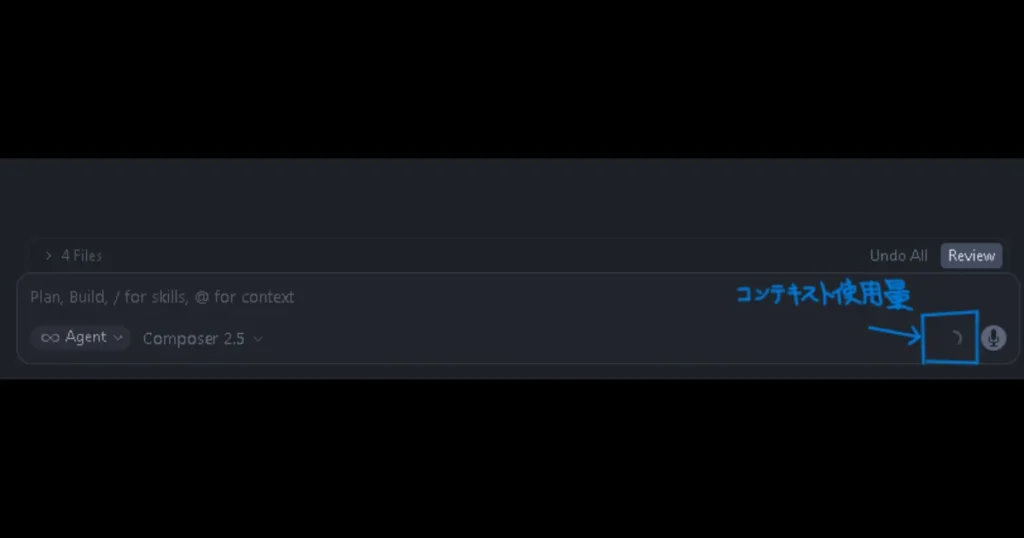
1つのチャットでダラダラと会話を続けてデータの限界量(コンテキストウィンドウ)を超えてしまうと、裏側で追加のコスト(利用制限の消費やプランごとの料金など)がかかってしまったり、処理が重くなったりします。
「区切りの良いところでこまめにリセットする」ことこそが、お財布にも優しく、効率よくCursorを使いこなすプロのコツなのです!
3. 一瞬でリセット!使い方
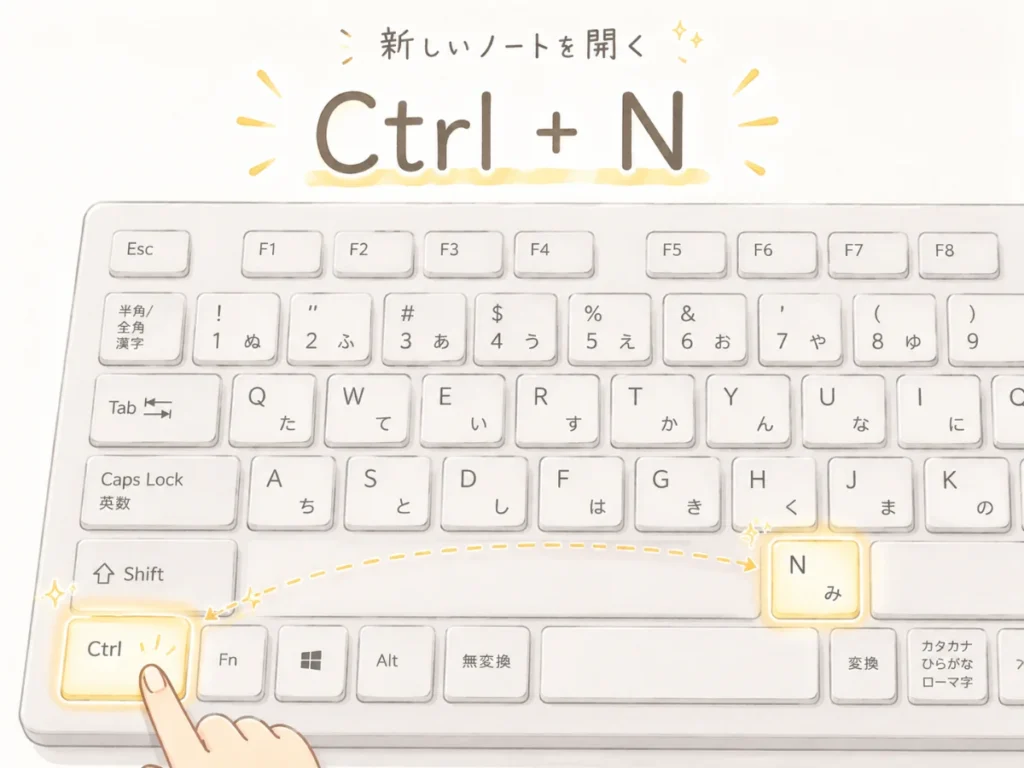
別のタスクに移る時や、AIの調子がおかしいなと思ったら、以下のショートカットキーをポンと押すだけでOKです。
- Windows:
Ctrl+N - Mac:
Cmd+N
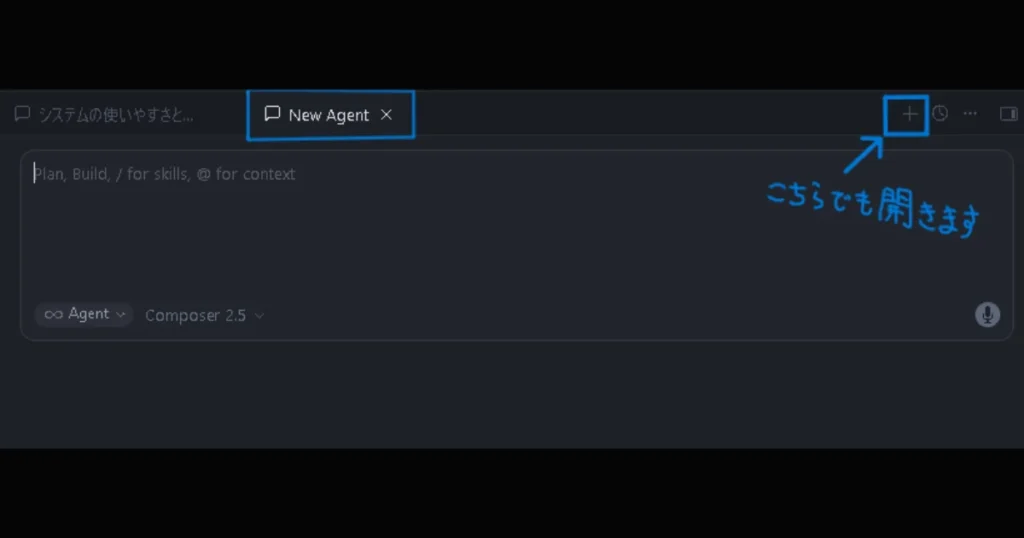
これだけで、一瞬にして真っ新でピカピカな新しいチャットウィンドウが立ち上がります。
💡 知っておくと得する!過去のチャットを迷子にしない「履歴(History)」の活用術
こまめに新しいチャットを開くようになると、「あれ?さっきAIに書いてもらったあのコード、どのチャットだっけ……?」と迷子になってしまうことがありますよね。
そんな時は、チャット画面の右上にある「時計のアイコン(History)」をクリックしてみましょう!
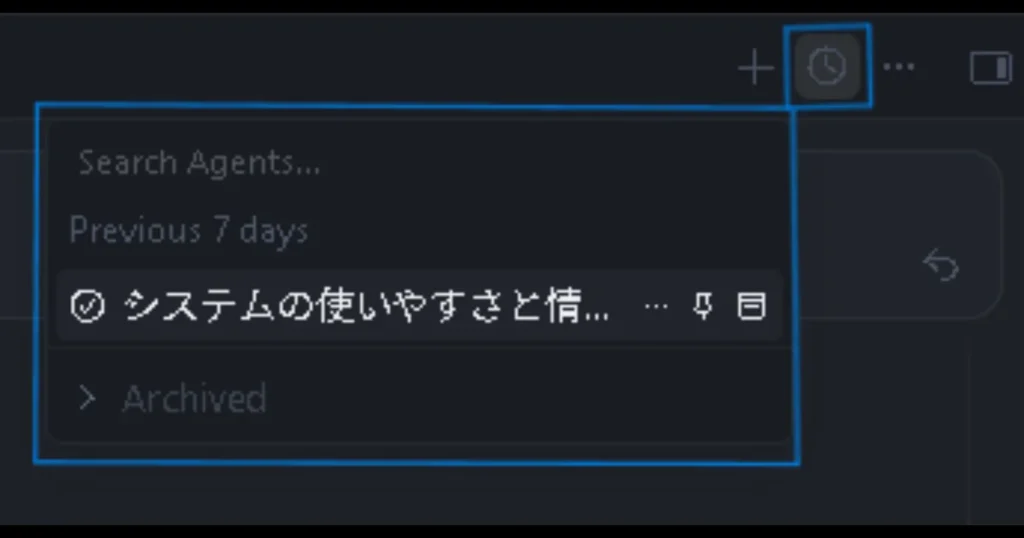
ここには、あなたが過去にAIとやり取りしたチャットがズラリと保存されています。
さらに、履歴にマウスを合わせるとチャットのタイトルを編集(ペン先のアイコン)することも可能です。
「〇〇機能のバグ修正」「〇〇のデザイン調整」のように分かりやすい名前をつけておけば、いつでも過去の知恵袋にアクセスできるようになりますよ。
⚠️ 知っておきたい注意点
チャットを新しくすると、それ以前の会話内容は(基本的に)新しいチャットには引き継がれません。
もし「さっきの会話の続きから話したい」「特定のファイルの内容をベースに考えてほしい」という場合は、チャット入力欄で 「@」 を入力しましょう。
表示されるメニューから必要なファイルや過去の会話(Chat)を明示的に指定してあげれば、AIにスムーズに前回の流れを引き継ぐことができます。

まとめ
AIを上手に扱うコツは、まるで優秀なアシスタントに接するように「1回につき、1つの仕事(タスク)を分かりやすく頼む」ことです。
ひと仕事終わったら Ctrl + N(または Cmd + N)で気持ちよく仕切り直す。
このリズムを身につけて、Cursorでの開発をよりサクサク、スマートに進めていきましょう!








コメント