
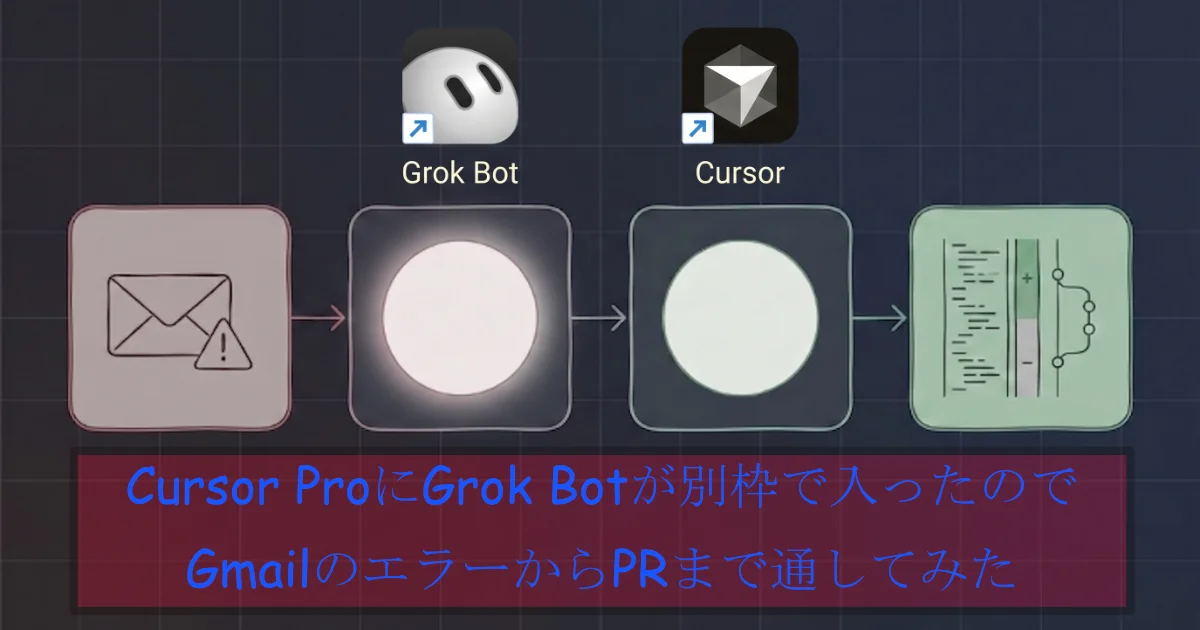
先に定義: Cursor ProにGrok Botが付き、本体の使用量とは別枠でBotに仕事を渡せるようになった、という公式の案内を受けての実録です。手順の全文より先に、「別枠」「PCに入れてGmail→PR」だけ押さえてください。
公式: プラン拡大ニュース / Grok Bot FAQ。対象プランは変更され得ます。最新は docs.x.ai/grok-bot/faq と Cursor Pricing を確認してください。
今朝、Cursorからメールが来た。
Grok BotがCursorのプランに含まれるようになった、という内容だ。
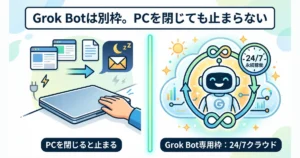
ポイントは、Cursor本体の使用量とは別の、Grok Bot専用の枠が付いたこと。
同じプランの中にいるけど、枠としては独立している。
 Tomoya
ダウンロードはデスクトップかiOS。今回はPCで入れた。
Grok Botとは
Cursorを使っていても、Grok Botは別物だ。IDEの中のチャットを少し強くした、という感じではない。
Grok Botは、仕事を渡す相手として動くAIのチームメイトだ。
自分用のクラウド上のコンピュータを持っていて、ブラウザやターミナル、接続したアプリの中で作業する。下書きを返して終わり、ではなく、実際のツールの中で進めて、判断が必要なところだけ人に戻ってくる。
会話はチャット形式。PCでもiOSでも同じスレッドを続けられる。セットアップ用のワークフロービルダーは不要で、Botを作って仕事を渡すところから始まる。
話題には上がっているが、何をすればいいのか問題
敷居が高く見えやすいのは、「何を頼めばいいかわからない」からだと思う。
最初の依頼は大きくなくていい。
Tomoya今回は「今日のGmailを簡潔に教えて」で十分だった。
届いているメールを読める状態さえあれば、そのメールの中からの失敗通知を見つけて、直せるところまでGitHubに出す、という流れに自然につながった。
GrokとCursorとの関係
名前が近いので混ざりやすい。自分の整理はこうです。
- Grok: xAIのモデル/チャット。grok.com 側の会話やX、Cursorの中でモデルとして使う。
- Cursor: コードを書く・直す側のAnysphere製品。IDEエディタとコーディングAIエージェント
- Grok Bot: 上のどちらでもない。アプリをまたいで仕事を進めるチームメイト。ログインはCursorアカウント。使用量はGrokともCursorとも別枠
Tomoyaイメージとしては、GrokはGPTやClaudのAIモデル。
Grok BotはPC内で動作するエージェントサービス。
役割はローカルLLMに近い。
完全ローカルではないので個人情報やキーの取り扱いは引き続き注意が必要。
2026年8月26日の発表では、SuperGrok系、Cursor Pro / Pro+ / Ultra、Cursor Teams にGrok Botが付くようになった。渡した仕事は、既存のGrokやCursorの使用量を食わない。

※現状は該当するプランを契約していないと使えない。
プランと料金は公式で確認できます。
Cursorの紹介(リファラル)プログラムは2026年7月に終了しました。料金・プランは公式Pricingで確認してください。
2026/6月頃に話題になっていた「SpaceXがCursorのAnysphere買収話」が8月に実現したことで今回の統合が行われたと思います。
既にCursorモデルには独自モデルとしてComposerとGrokの使用量は他のモデル(GPT、Claude)とは分かれていました。
PCへの入れ方
Tomoya手順は短い。
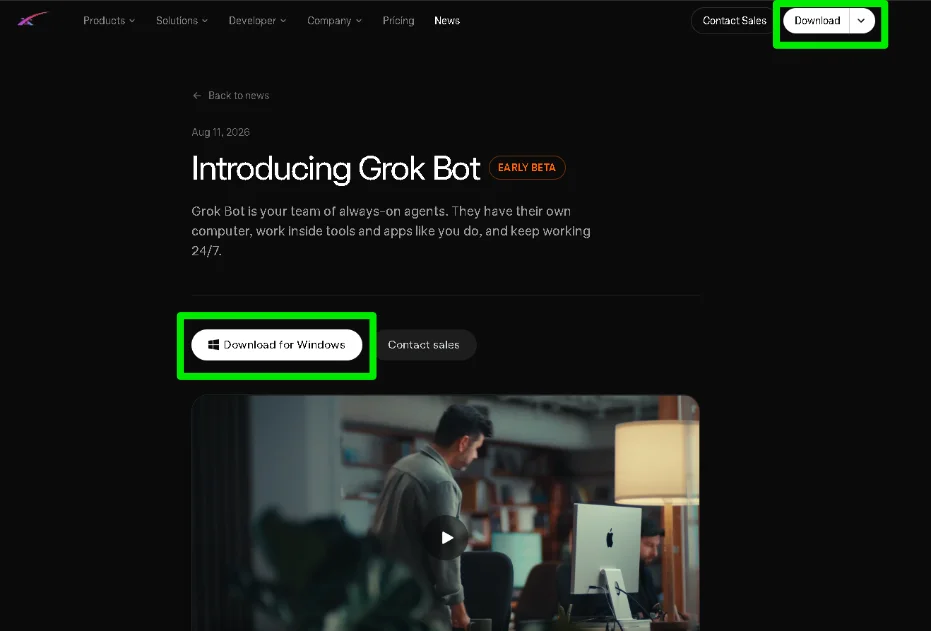
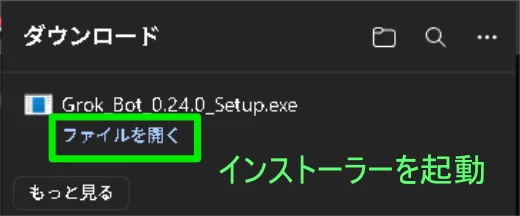
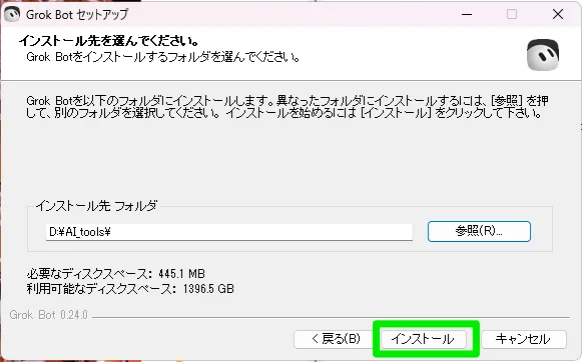
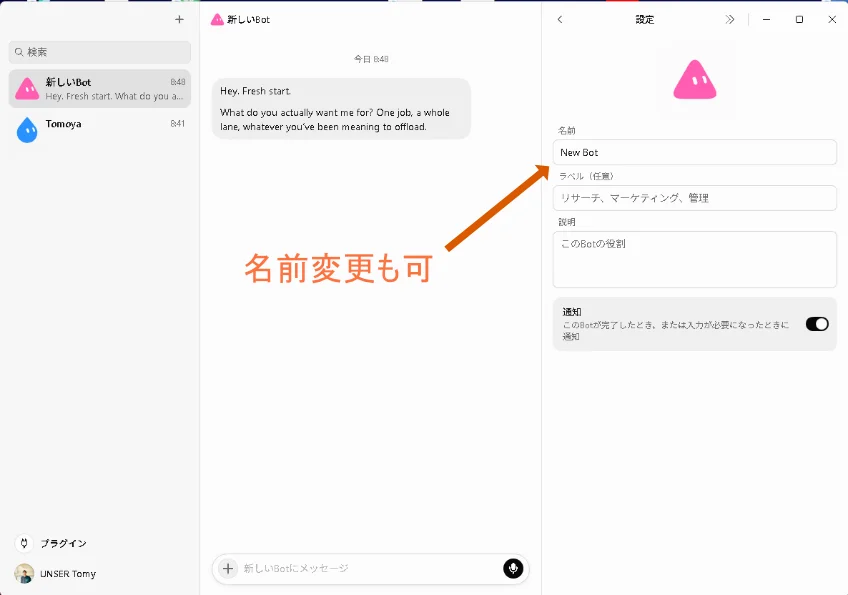
- サインインはブラウザに飛ぶ。
- 終わったらアプリに戻るだけ。
- iOS版もあるが、今回は使っていない。
実際にやったこと:メール報告→問題修正
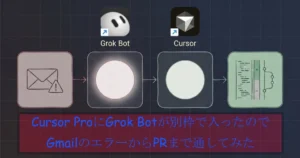
最初の依頼は「今日のGmailを簡潔に教えて」だった。
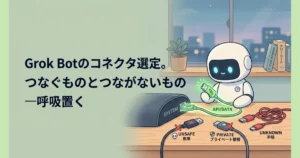
Gmailのコネクタを接続して、届いていたメールをまとめてもらった。
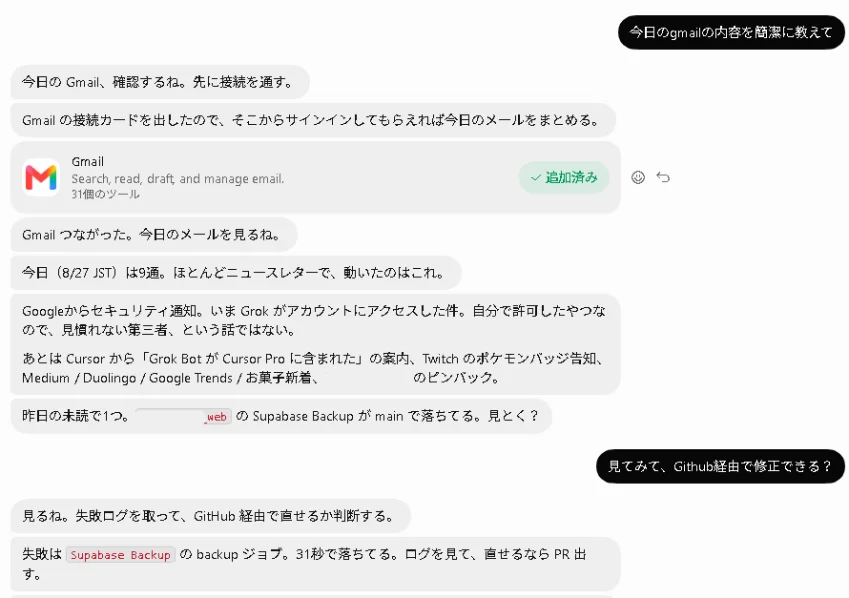
その中に、GitHub Actionsの失敗通知があった。
リポジトリ backup_web のワークフロー「Supabase Backup」が、main で落ちている問題。
Tomoyaそこで「見てみて、GitHub経由で修正できる?」と投げた。
Grok Botがログを追い、Cursor側で修正作業に入って、PRを出してくれた。
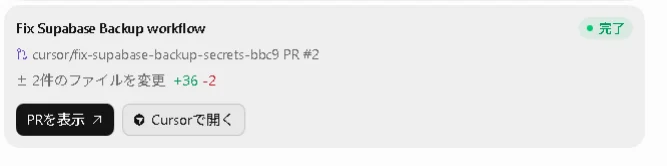
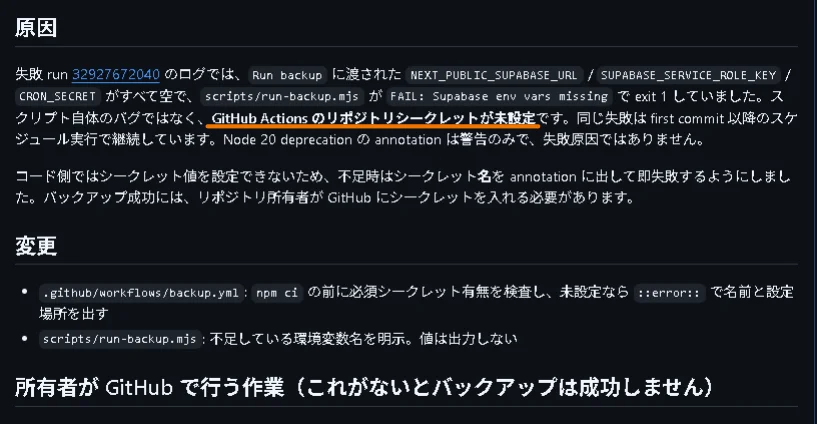
原因はコードではなかった。GitHub Actionsのリポジトリシークレットが空で、NEXT_PUBLIC_SUPABASE_URL と SUPABASE_SERVICE_ROLE_KEY が渡っていなかった。
バックアップスクリプトは「環境変数がない」と即終了していた。
Vercelの Production / Preview に同じ変数があっても、GitHub Actionsには届かない。
 Tomoya
デプロイ用とCI用は別物だった。
リポジトリシークレットにキーを手動で入れたら、バックアップは成功した。
リポジトリシークレットと Production / Preview の違い
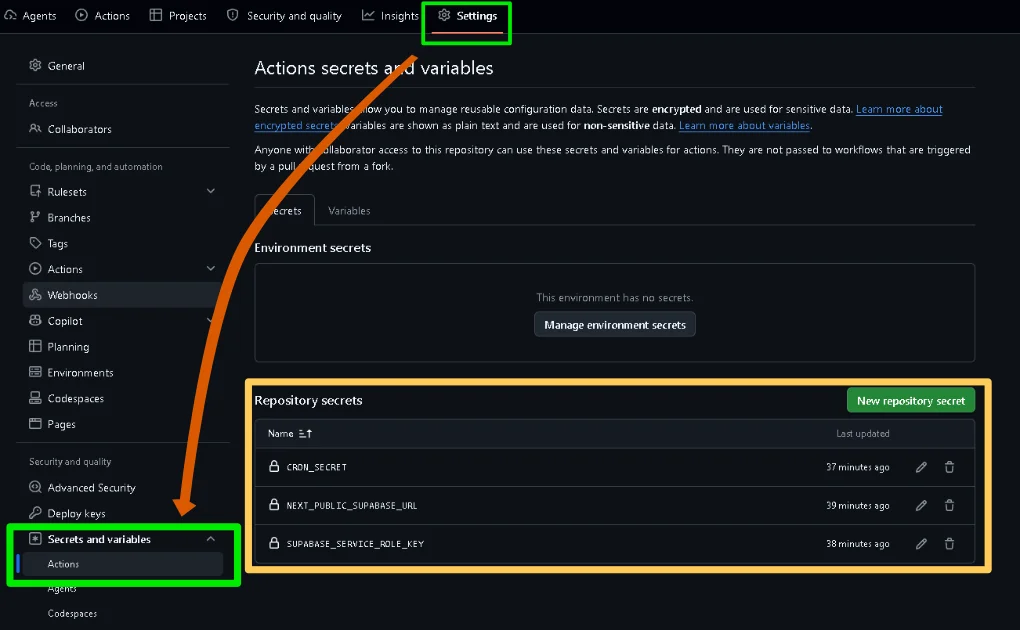
ここが今回いちばん混乱しやすい点だった。名前は似ているが、届く先が違う。
- GitHubのリポジトリシークレット
-
そのリポジトリの Actions 全体で使える置き場だ。保存後は値が見えず、ログでもマスクされる。
定期バックアップのように、特定の Environment を指定しないジョブなら、ここに置くのが正しい。
- GitHubの Environment シークレット
-
(Production や Preview など)は、ジョブが
environment: productionのように指定したときだけ入る。承認や「どのブランチから使えるか」も付けられる。
本番デプロイ用の強いキー向きで、指定していないバックアップジョブには届かない。
- Vercel(ホスティング)の Production / Preview 変数
-
さらに別物だ。Vercelへのデプロイ用なので、GitHub Actionsには届かない。
Vercel側に同じ変数があっても、バックアップは別途 GitHub 側が必要だった、というのが今回の正体だ。
Tomoya正し、どれも値をIssueやログに出さないこと!!
補足
- Grok Botのコンピュータは、目の前のPCではない。クラウド側で動き続ける。PCを閉じても作業は続く
- コード修正はCursor、メールはGmail、CIはGitHub、とツールは既存のまま。新しいダッシュボードを覚える話ではなかった
- 人がやったのは、Gmail接続の許可と、リポジトリシークレットへのキー投入。PRの作成まではBotとCursor側
- 最初の仕事は、今見えている失敗や未読で足りる。大きな設計を渡す必要はなくハードルは低かった。

使ったスタック
- Grok Bot(依頼と進行)
- Gmail(失敗通知の発見)
- Cursor(修正とPR)
- GitHub(Actionsの失敗、リポジトリシークレット、PR)
まとめ
メールを読むのはGrok Bot。コードを直してPRを出すところはCursor。リポジトリとActionsはGitHub。役割が分かれているのがわかりやすく管理しやすいなと感じた。
今回Grok Botを使ってみて思ったのは、よりAIエージェント化が促進していくなと感じた。
この体験は有料だが試してみる価値はあるなと感じた。また既にCursorを有料契約している人はぜひともお使いのPCで使ってみてほしい。なかなか面白い未来が見えてくると思います。
プランと料金は公式で確認できます。
Cursorの紹介(リファラル)プログラムは2026年7月に終了しました。料金・プランは公式Pricingで確認してください。
他にもCursor関係の記事も上げているのでぜひご覧ください






コメント
コメント一覧 (5件)
[…] Botの使用量に関する枠が追加された様子。 あわせて読みたい Cursor ProにGrok Botが別枠で入ったので、GmailのエラーからPRまで通してみた Cursor ProにGrok […]
[…] あわせて読みたい Cursor ProにGrok Botが別枠で入ったので、GmailのエラーからPRまで通してみた Cursor ProにGrok […]
[…] Cursor ProにGrok Botが別枠で入ったので、GmailのエラーからPRまで通してみた Cursor ProにGrok […]
[…] あわせて読みたい Cursor ProにGrok Botが別枠で入ったので、GmailのエラーからPRまで通してみた Cursor ProにGrok […]
[…] あわせて読みたい Cursor ProにGrok Botが別枠で入ったので、GmailのエラーからPRまで通してみた Cursor ProにGrok […]